
Excel est un outil formidable, on l'a déjà tous utilisé d'ailleurs.
Certains l'adorent, d'autres un peu moins, d'autres le subissent… Excel s'est implanté dans les entreprises de tout type depuis des années, c'est la solution simple dont on ne s'est pas posé la question avant de l'utiliser.
Mais il arrive un moment où Excel ne suit plus.
Au début, c'est juste un fichier pratique.
Puis il grossit.
Puis il s'étire.
Puis il devient un monstre que personne n'ose plus toucher.
On nous dit souvent : "on s'en sort mais c'est fragile" ou "on ne sait pas exactement comment tout ça fonctionne mais on évite d'y toucher"
C'est à ce moment-là que la migration vers une application métier devient une vraie option.
En bref : transformer un fichier Excel en application
Transformer un fichier Excel en application, c’est remplacer le fichier partagé par des écrans de saisie et de suivi, avec des droits par personne, des données dans une vraie base et un historique des modifications. La méthode tient en cinq étapes : observer l’usage réel du fichier, comprendre le processus, concevoir l’application, choisir l’environnement, puis construire par versions successives.
No-code, low-code ou sur mesure : les trois approches
| Approche | Principe | Pour quel fichier | Limites |
|---|---|---|---|
| No-code | Un outil en ligne génère une application à partir du tableau | Une liste simple, peu d’utilisateurs | Peu de règles métier, données hébergées chez l’éditeur |
| Low-code (Power Apps) | Des écrans assemblés et des formules proches d’Excel, dans Microsoft 365 | La plupart des fichiers métier partagés | Demande une méthode et un peu de pratique pour les cas complexes |
| Développement sur mesure | Une application programmée de zéro | Des besoins très spécifiques ou un grand public | Plusieurs mois de développement, coût élevé |
Pour une entreprise qui travaille déjà dans Microsoft 365, le low-code avec Power Apps est souvent le meilleur compromis : les comptes, la sécurité et les fichiers sont déjà là.
Première étape : regarder la réalité d'usage
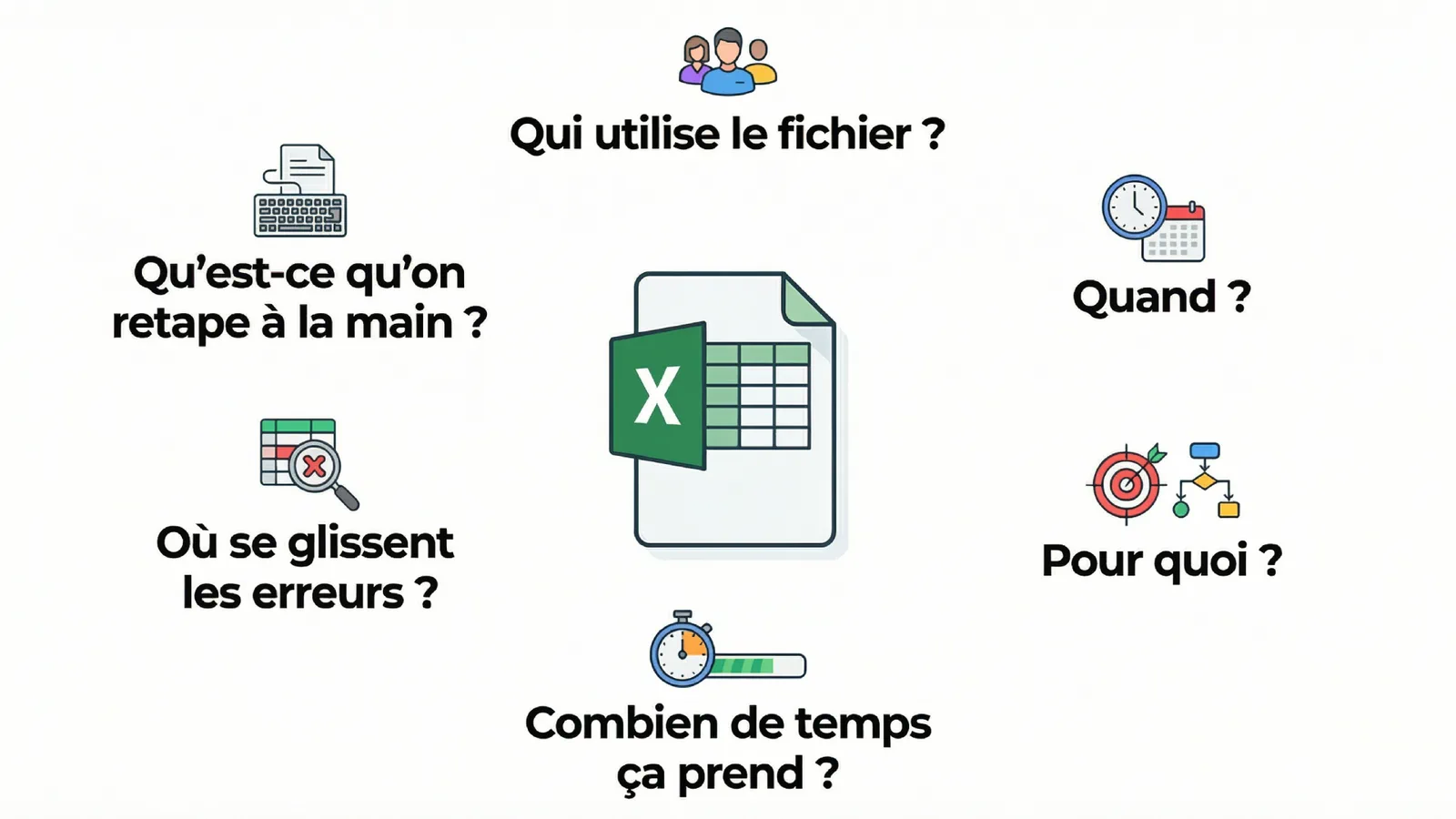
Très souvent, on croit connaître parfaitement un process, mais quand on observe vraiment on a des surprises…
Qui utilise le fichier ?
Quand ?
Pour quoi ?
Combien de temps ça prend ?
Où se glissent les erreurs ?
Qu'est-ce qu'on retape à la main ?
C'est ce travail d'observation qui est essentiel dans cette première étape, parce que migrer sans comprendre, c'est juste déplacer le problème.
Deuxième étape : comprendre le process, pas le fichier
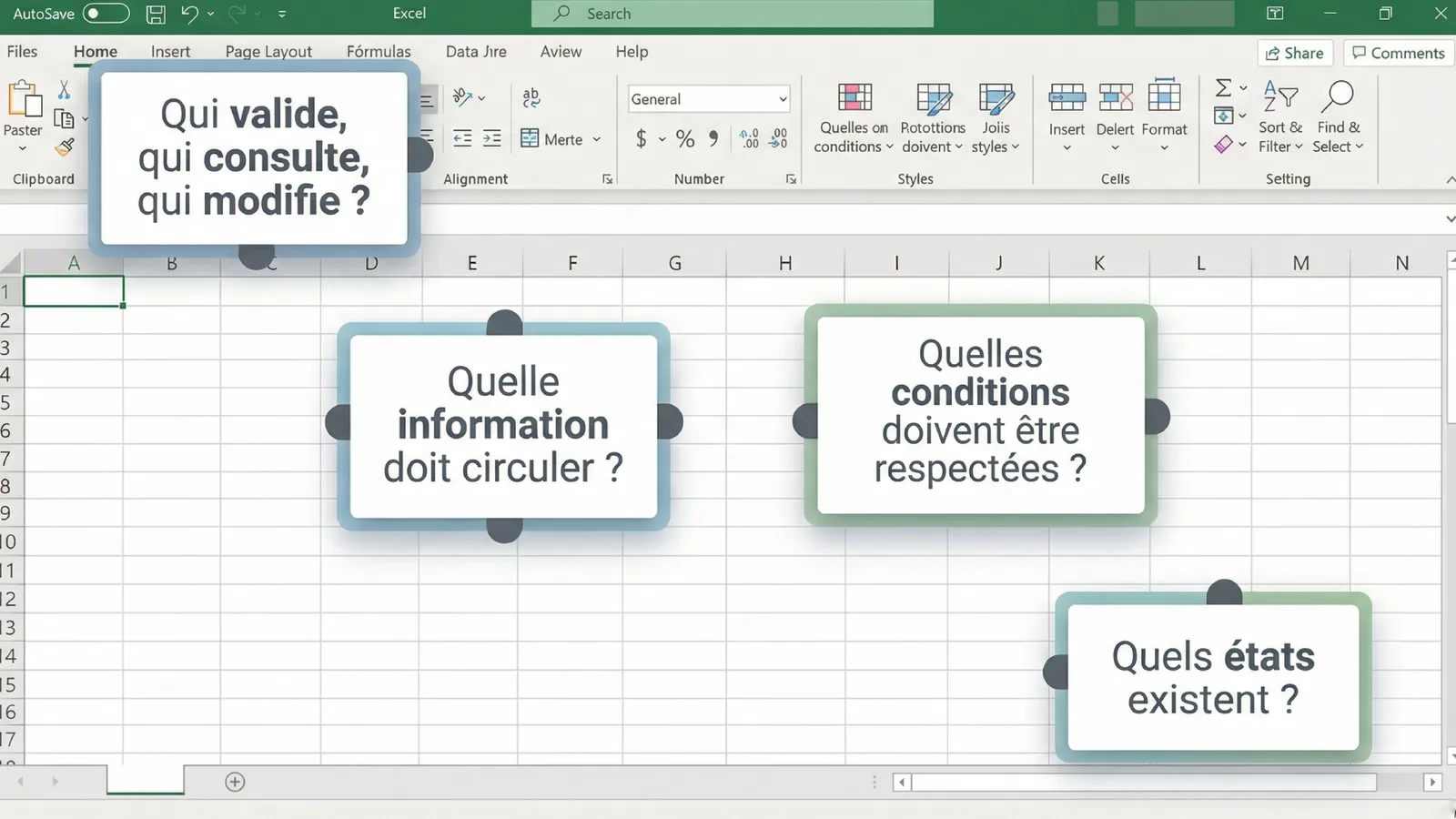
Excel ne fait que montrer les données.
Le vrai travail, c'est tout ce qui se passe autour : d’où vient cette donnée ? Quel process se cache derrière ?
C'est là que beaucoup de migrations échouent, quand on se contente de convertir des colonnes en écrans.
Alors qu'il faut repenser le process tel qu'il est réellement vécu sur le terrain.
- Qui valide, qui consulte, qui modifie ?
- Quelle information doit circuler ?
- Quelles conditions doivent être respectées ?
- Quels états existent ?
La donnée n'est plus figée, elle devient donc dynamique, structurée et vivante.
Troisième étape : penser application, pas tableau
Une application métier ne se résume pas à un tableau mieux présenté.
Elle est conçue pour répondre à un besoin métier spécifique.
On pense :
- Vue par rôle
- Restriction d'accès
- Fiabilité de la donnée
- Historique traçable
- Retour utilisateur
C'est comme ça que les clients ressentent un vrai bénéfice immédiat : ils n'ont plus peur de "casser quelque chose" ou de râlage parce qu'il faut "20 clics pour récupérer une information"
Quatrième étape : choisir un environnement adapté
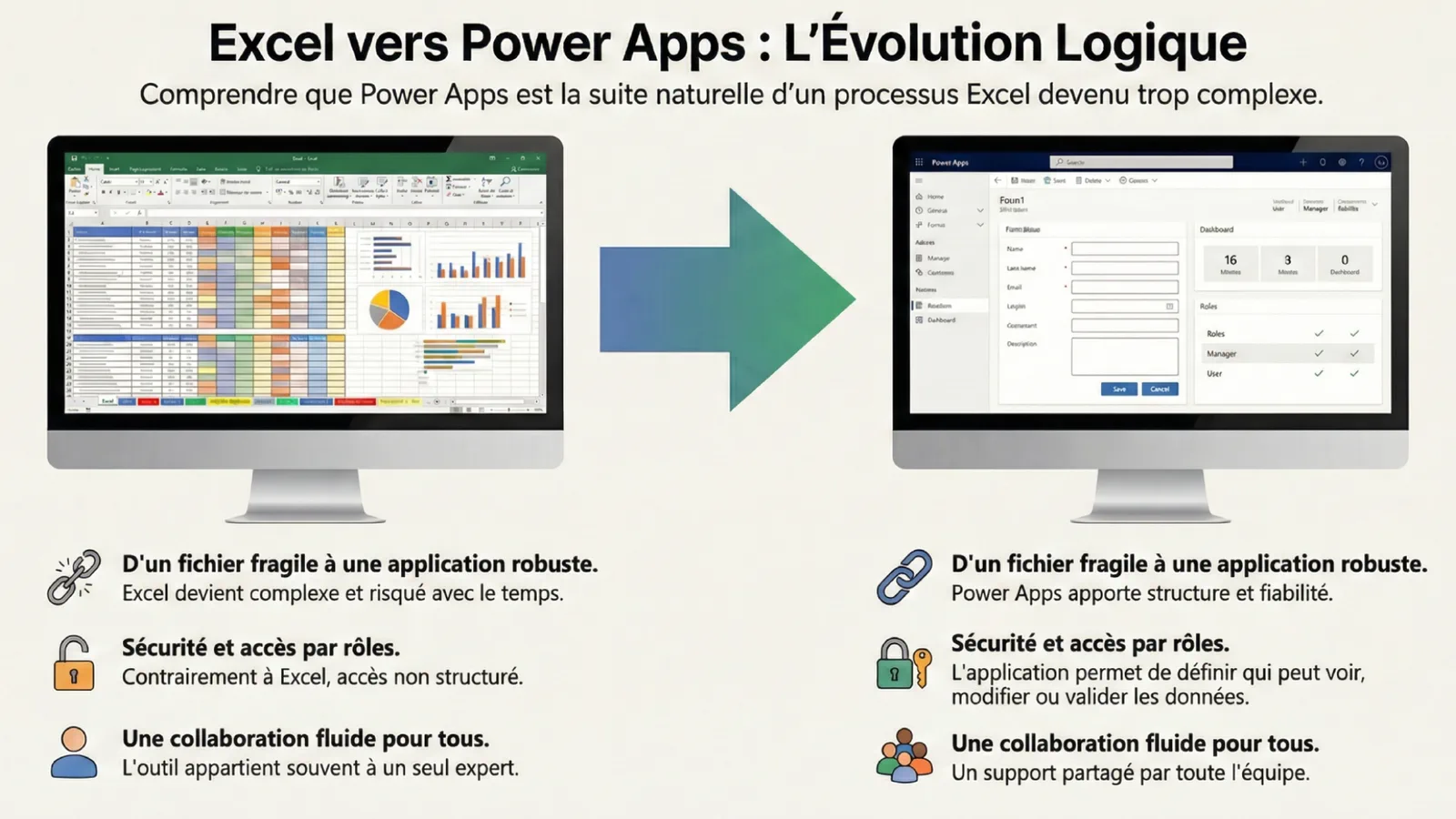
Pour beaucoup d'entreprises utilisant Microsoft 365, la Power Platform est une option évidente.
Pourquoi ?
Avec la Power Platform, l'application interne s'intègre directement dans votre environnement de travail.
Même compte, même sécurité, mêmes habitudes.
On ne rajoute pas une plateforme en plus, on renforce ce que vous utilisez déjà.
Comme Power Apps s'appuie sur l'écosystème Microsoft que vous utilisez déjà, les équipes trouvent vite leurs repères.
C'est une évolution logique, sans rupture pour les équipes.
Reprendre les données, les formules et les macros
- Les données : on nettoie avant de transférer (doublons, cellules fusionnées, valeurs saisies de dix façons différentes), puis on importe l’historique dans une liste SharePoint ou une table Dataverse. Rien n’est perdu : le fichier d’origine reste archivé.
- Les formules : les calculs deviennent des formules Power Fx, très proches de celles d’Excel, ou des colonnes calculées dans la base. C’est l’occasion de documenter enfin ce que fait chaque formule.
- Les macros : une macro qui envoie un courriel, copie des lignes ou génère un document devient un flux Power Automate, déclenché par un bouton ou par un événement, et qui tourne même quand le fichier est fermé.
- Les tableaux croisés et graphiques : ils passent dans Power BI, qui lit directement les données de l’application.
Cinquième étape : construire progressivement
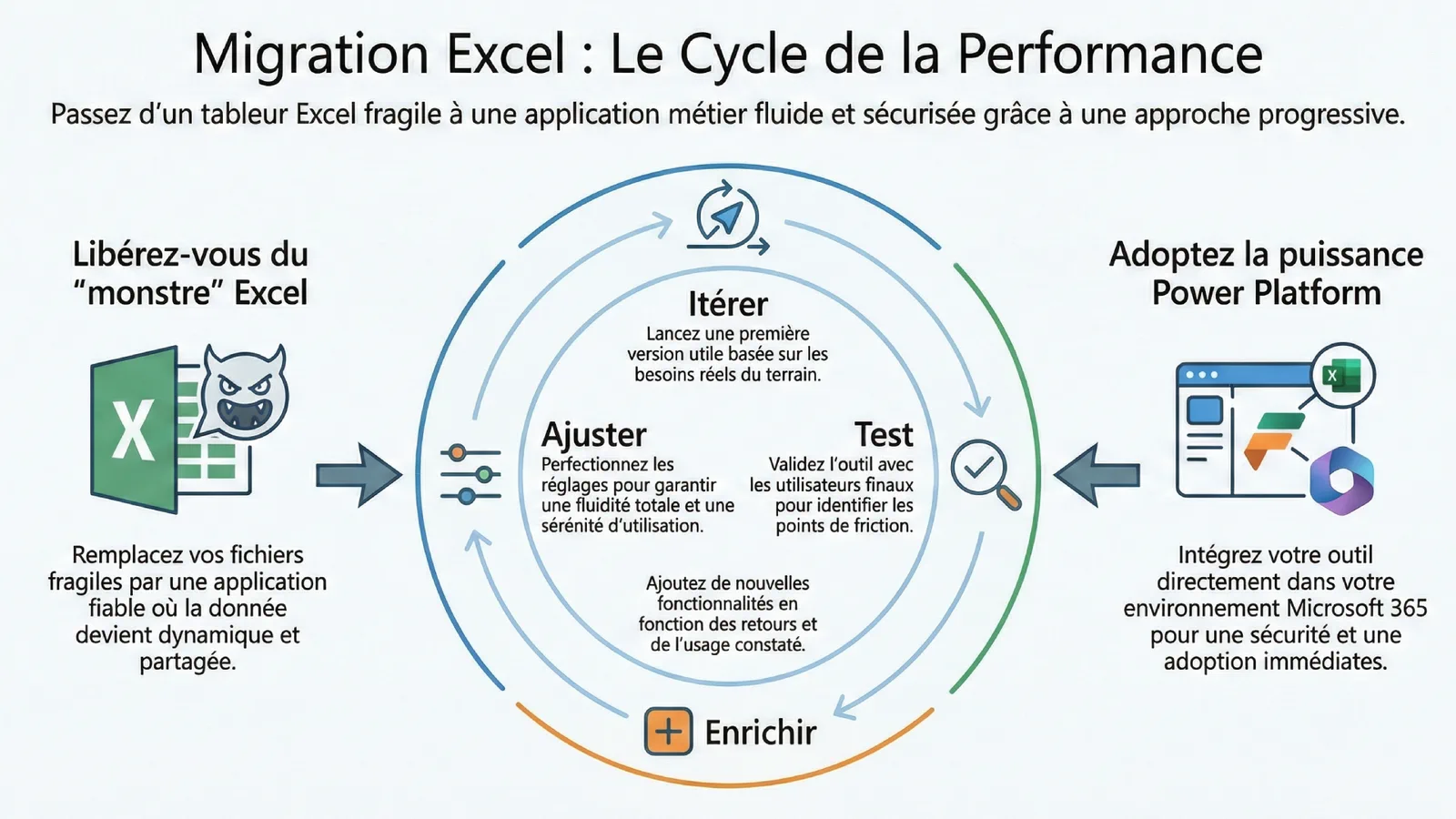
Une application métier ne se conçoit pas comme un projet figé, c'est un outil qui évolue progressivement en fonction des usages réels.
On ne fait pas tout en une fois, on construit une première version utile, puis on la teste avec des vrais utilisateurs.
Ensuite, on ajuste, puis on enrichit. C'est une boucle.
Cette flexibilité, c'est une des raisons pour lesquelles nous travaillons avec la Power Platform chez YoungData.
L'outil s'inscrit dans une logique d'amélioration continue et l'application est conçue pour s'adapter aux usages.
La voie rapide : une application Power Apps à partir d’un fichier Excel
Pour un fichier simple, Power Apps génère une première application en quelques minutes :
- Dans Excel, mettez les données sous forme de tableau, avec une ligne d’en-têtes claire.
- Dans Power Apps, choisissez de démarrer à partir de données et chargez le fichier : Power Apps crée la table et une application avec une liste, une fiche et un écran de modification.
- Ajustez les écrans, les listes de choix et les contrôles de saisie, puis partagez l’application avec l’équipe.
Cette voie a ses limites : elle reproduit le fichier tel qu’il est, sans repenser le processus, et garder le classeur Excel lui-même comme source de données ne tient pas avec plusieurs utilisateurs qui saisissent en même temps. Pour une application utilisée tous les jours, les étapes de la méthode restent nécessaires.
Combien coûte la transformation, et combien de temps faut-il ?
La durée dépend du fichier : quelques jours pour une liste simple, quatre à six semaines pour une application métier complète avec la méthode de YoungData (atelier, maquette, budget, développement). Le coût comprend deux parts :
- les licences : une application sur SharePoint est incluse dans la plupart des abonnements Microsoft 365 ; une application sur Dataverse demande Power Apps Premium, à 17,30 € HT par utilisateur et par mois (prix Microsoft au 2 octobre 2026) ;
- la construction : à partir de 7 000 € HT pour une application centrée sur un seul processus, le plus souvent de 18 000 à 40 000 € HT pour une application métier complète ; chez YoungData, elle est chiffrée après l’atelier et la maquette, avant tout développement.
Les erreurs à éviter
- recopier le fichier colonne par colonne au lieu de repenser le processus ;
- garder le fichier Excel en parallèle sans date de fin : les équipes ne basculent jamais ;
- oublier les droits : qui voit, qui saisit, qui valide ;
- importer des données sales, qui rendent l’application aussi peu fiable que le fichier ;
- livrer sans former ni écouter les premiers utilisateurs.
Exemple concret
Chez un client industriel, un fichier Excel servait à suivre des demandes internes, seules deux personnes savaient vraiment comment il fonctionnait.
L'équipe passait un temps fou à retrouver l'état d'une demande ou à comprendre ce qui bloquait et il y avait de la ressaisie d'informations sur Excel.
Une application Power Apps a remplacé ce fichier, l'état de chaque demande est maintenant visible, le délai de traitement a diminué, et surtout, l'outil n'est plus "détenu" par deux personnes.
Il appartient désormais à toute l'équipe. Ils ont énormément gagné en fluidité et en sérénité.
D’autres exemples dans nos études de cas : Sakata, dont l’application gère l’import en masse et l’export vers Excel, et McCain.
Profiter d’un passage à Microsoft 365
Une migration vers Microsoft 365 (messagerie Exchange, fichiers dans SharePoint et OneDrive, Teams) est un bon moment pour faire l’inventaire des fichiers Excel qui portent un processus : ils changent de toute façon d’emplacement, et Power Apps et Power Automate sont inclus dans la plupart des abonnements Microsoft 365, avec les connecteurs standard. Pour chaque fichier, trois décisions possibles : le garder tel quel dans SharePoint, l’archiver, ou le transformer en application en suivant les étapes ci-dessus.
Quand ne pas migrer ?
Il y a des cas où Excel reste suffisant.
Quand il y a très peu d'utilisateurs, des process très simples, un risque minimal ou encore, un usage ponctuel de l'outil.
Chez YoungData, ça nous arrive de dire "honnêtement, ce n'est pas le moment de migrer".
Et c'est aussi ce qui construit une relation saine.
Finalement, migrer d'Excel vers une application n'est pas une démarche technique
C'est une démarche de maturité. C'est le moment où on dit "ce process mérite mieux qu'un tableau technique".
C'est le moment où on cherche à libérer du temps humain, à fiabiliser les informations, à rendre le travail plus simple et plus fluide.
Et si vous êtes à ce moment-là, si vous sentez que vous basculez doucement du côté où Excel devient un mur plutôt qu'un support, alors c'est probablement le bon moment pour en parler.
Chez YoungData, on accompagne ces transitions depuis des années et on le fait sans imposer une solution magique.
On part toujours de votre réalité et on construit à partir d'elle.
À lire aussi :
Questions fréquentes
Comment transformer un fichier Excel en application ?
Observez l’usage réel du fichier, décrivez le processus qu’il porte (qui saisit, qui valide, quels états), concevez les écrans par rôle, choisissez l’environnement (Power Apps si vous êtes sur Microsoft 365), puis construisez une première version testée par de vrais utilisateurs avant de l’enrichir.
Peut-on transformer un Excel en application mobile gratuitement ?
Souvent, oui : une application Power Apps qui s’appuie sur SharePoint ou OneDrive est incluse dans la plupart des abonnements Microsoft 365 et fonctionne sur téléphone. Il faut une licence Power Apps Premium dès que l’application utilise Dataverse ou un connecteur Premium.
Que deviennent les formules et les macros Excel ?
Les formules deviennent des formules Power Fx, proches de celles d’Excel, ou des colonnes calculées. Les macros deviennent des flux Power Automate, qui envoient les courriels, génèrent les documents ou copient les données automatiquement.
Combien coûte la transformation d’un Excel en application ?
Il faut compter les licences, souvent déjà incluses dans Microsoft 365, et la construction de l’application, à partir de 7 000 € HT pour une application centrée sur un seul processus. Chez YoungData, le prix est fixé après l’atelier et la maquette, avant tout développement.
Combien de temps faut-il ?
Quelques jours pour une liste simple générée à partir du fichier, quatre à six semaines pour une application métier complète, formation des utilisateurs comprise.
Pour aller plus loin : quand faut-il vraiment remplacer Excel, ce qu’est une application métier sur mesure, la même démarche pour une base Access et notre page refonte des outils Excel et Access.