
Vous savez quel flux échoue et qui s’en occupe.
Overseek s’installe dans votre environnement Power Platform. Il affiche la santé de chaque flux, donne un responsable à chacun et le prévient sur Teams quand un flux casse.

















Un flux en échec ne prévient que son propriétaire.
Power Automate envoie l’alerte au propriétaire technique du flux. C’est souvent la personne qui l’a créé, parfois partie depuis. Pendant ce temps, une relance ne part plus et une validation reste bloquée. L’équipe l’apprend par un client, des jours plus tard.
Ce qui échoue
Chaque run raté, avec son erreur et un lien direct vers le run dans Power Automate.
Qui s’en occupe
Un responsable métier par flux. Il est prévenu sur Teams et répond depuis Teams.
Qui a modifié quoi
Le journal d’audit de l’environnement : qui, quand, sur quelle ligne, avec la valeur avant et après.
Overseek se présente en 4 minutes.
La vidéo suit l’application réelle, avec des données d’exemple. Chaque chapitre montre un geste, du repérage d’une panne jusqu’au journal d’audit. Cliquez sur un chapitre pour y aller.
Chaque panne est vue, attribuée et suivie.
Overseek lit les flux, leurs runs et le journal d’audit de l’environnement où il est installé. Il n’y a rien à paramétrer : la première ouverture montre déjà vos flux.
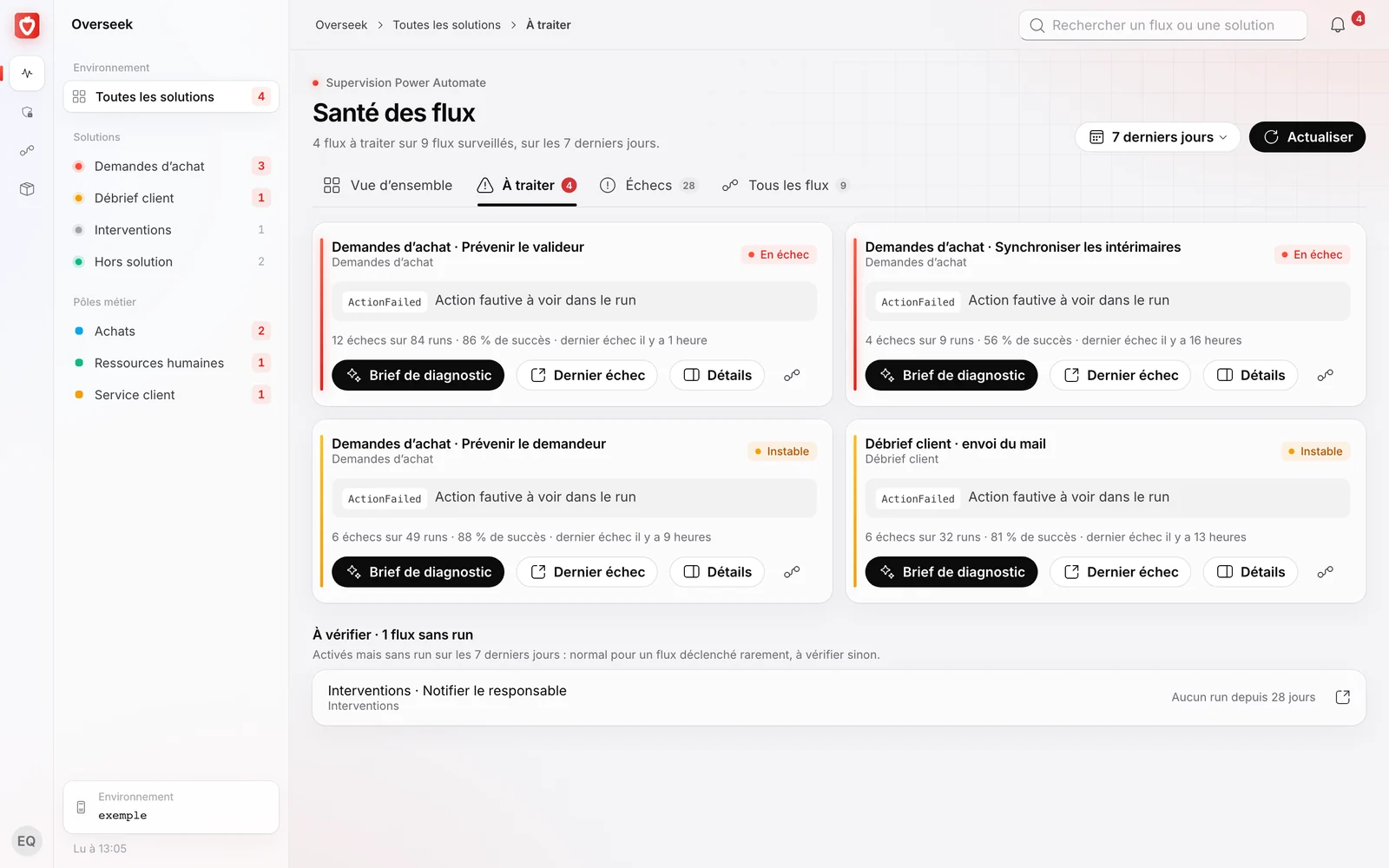
Les pannes urgentes passent en premier.
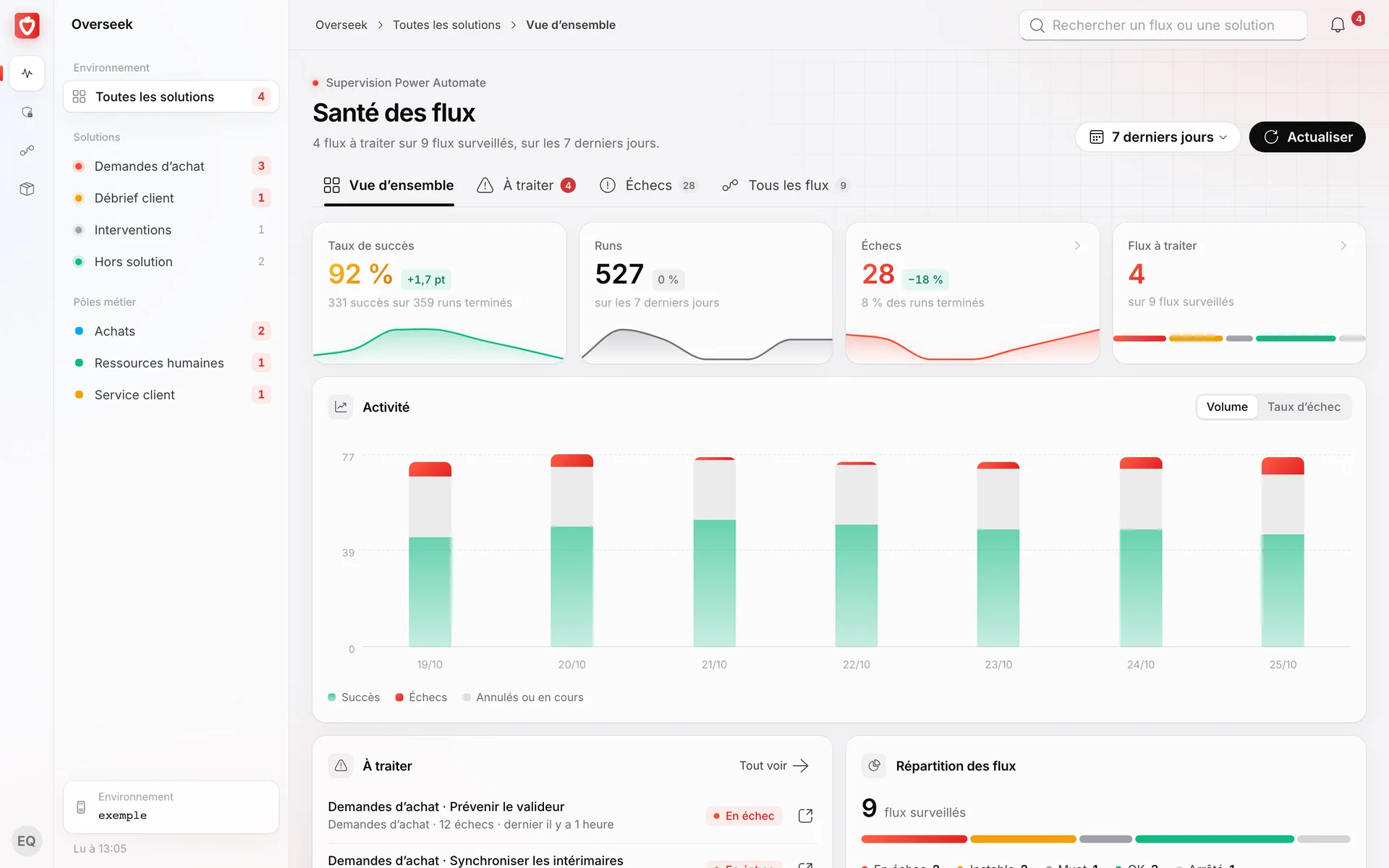
La vue d’ensemble donne le taux de succès, le nombre de runs et les échecs de la période. L’onglet « À traiter » réunit les flux en échec et les flux instables, du plus urgent au moins urgent.
- Nombre d’échecs, taux de succès et heure du dernier échec sur chaque carte.
- Chaque run raté garde son erreur et un lien direct vers le run dans Power Automate.
- Les flux actifs restés sans run sont signalés à part.
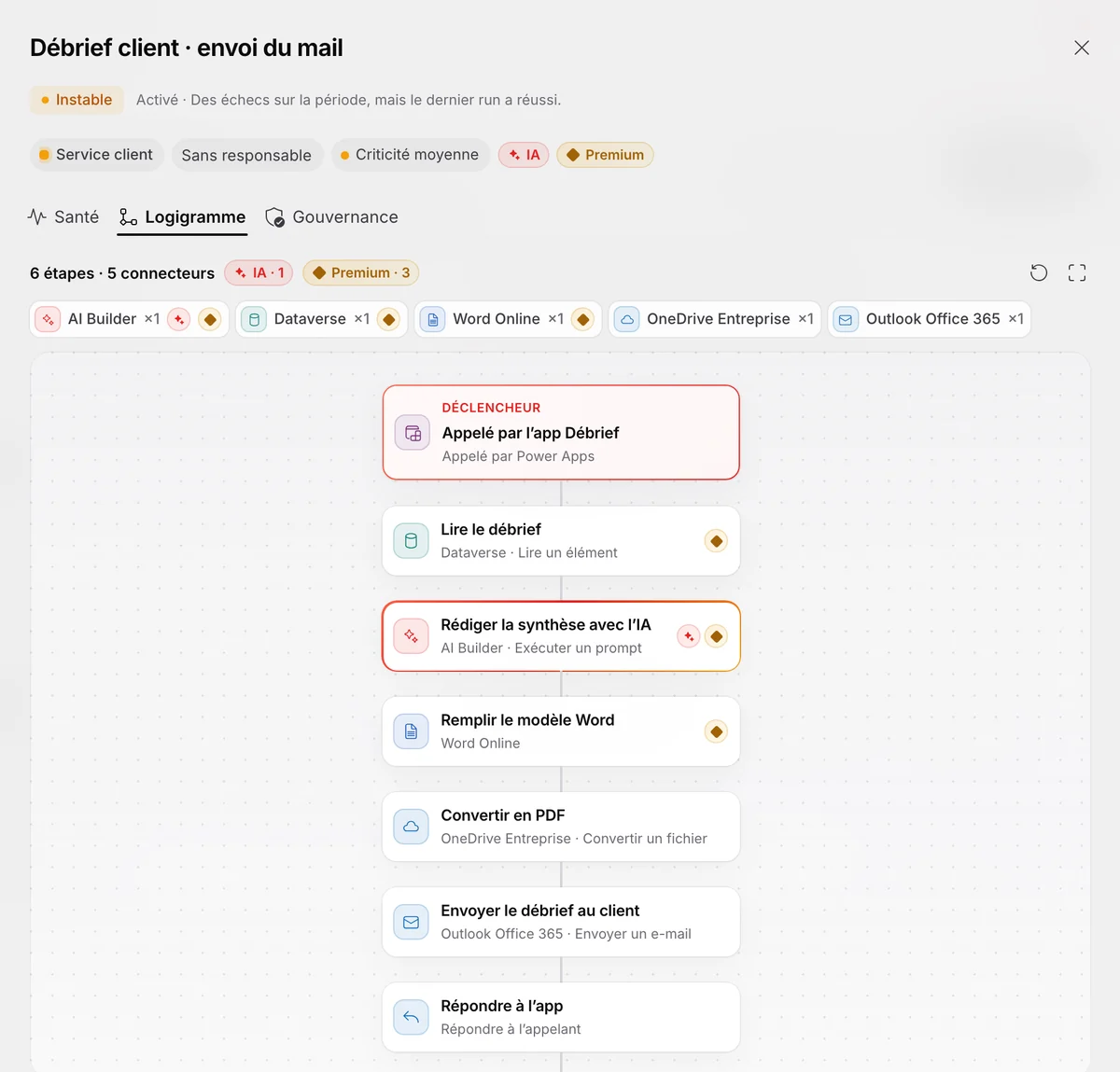
Chaque flux est dessiné étape par étape.
Le logigramme est lu dans la définition du flux : déclencheur, actions et connecteurs, dans l’ordre. Personne n’a besoin d’ouvrir l’éditeur de Power Automate pour comprendre ce que fait un flux.
- Les étapes d’IA, comme un prompt AI Builder, sont repérées.
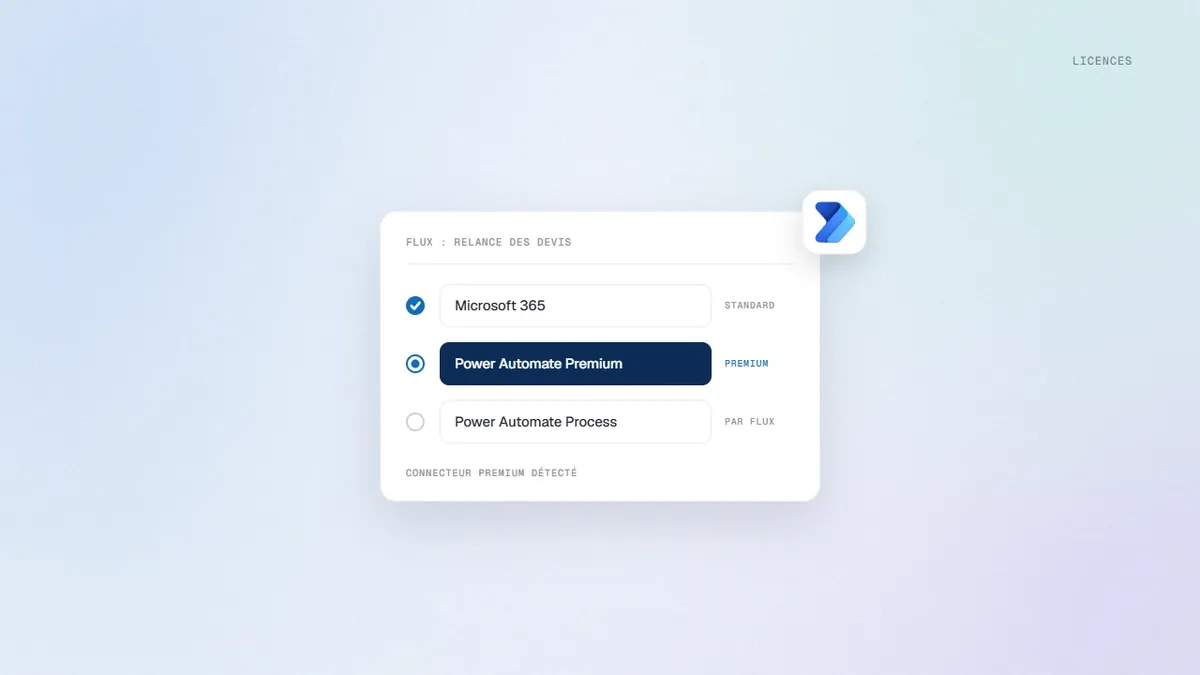
- La barre des connecteurs compte ceux qui demandent une licence Premium.
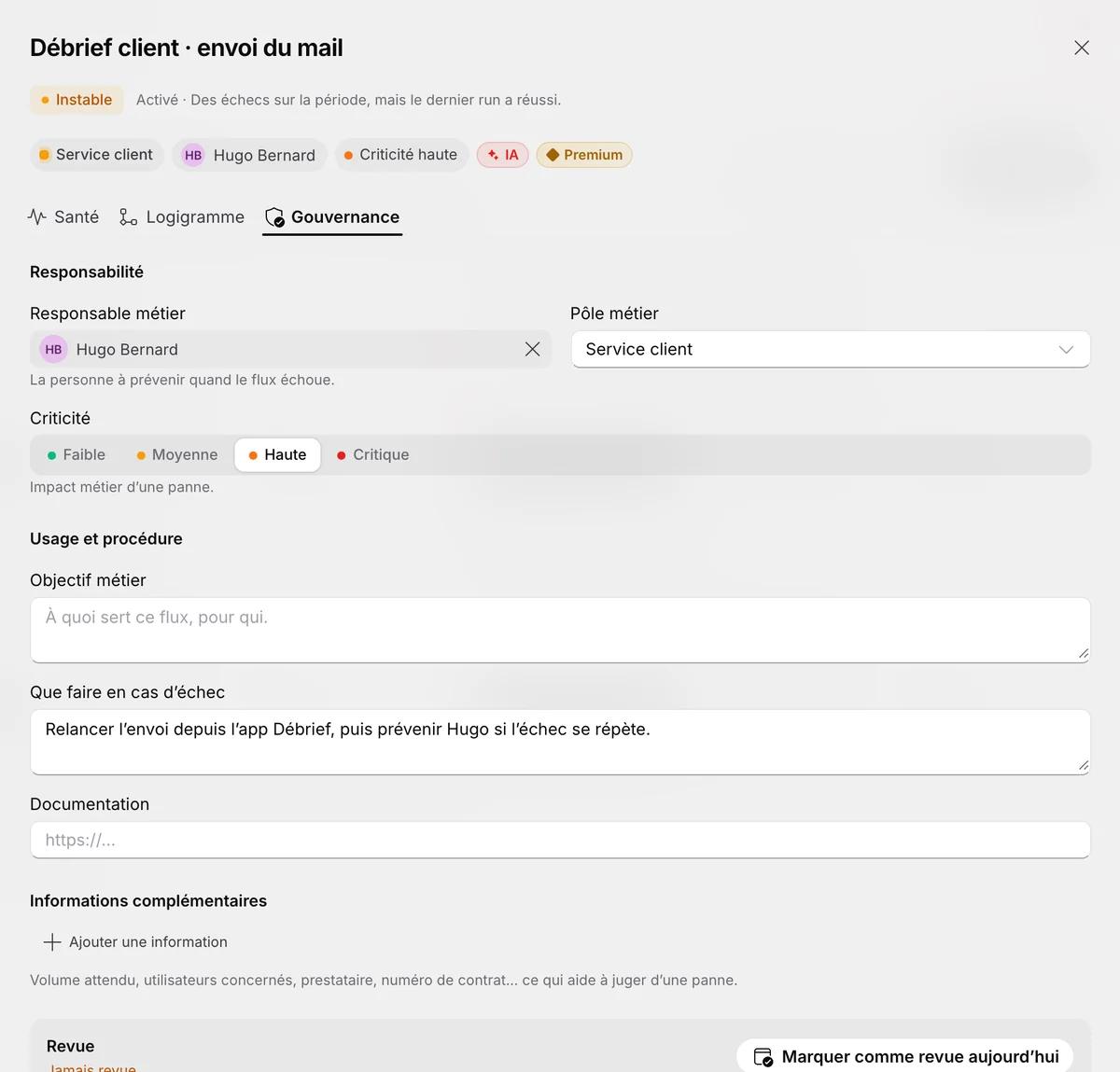
Chaque flux a un responsable métier.
La fiche du flux nomme un responsable, un pôle métier et une criticité. Elle décrit la procédure à suivre en cas d’échec, pour que la personne de garde sache quoi faire.
- Le responsable se choisit parmi les personnes de l’entreprise.
- La fiche est enregistrée dans votre Dataverse, à côté du flux.
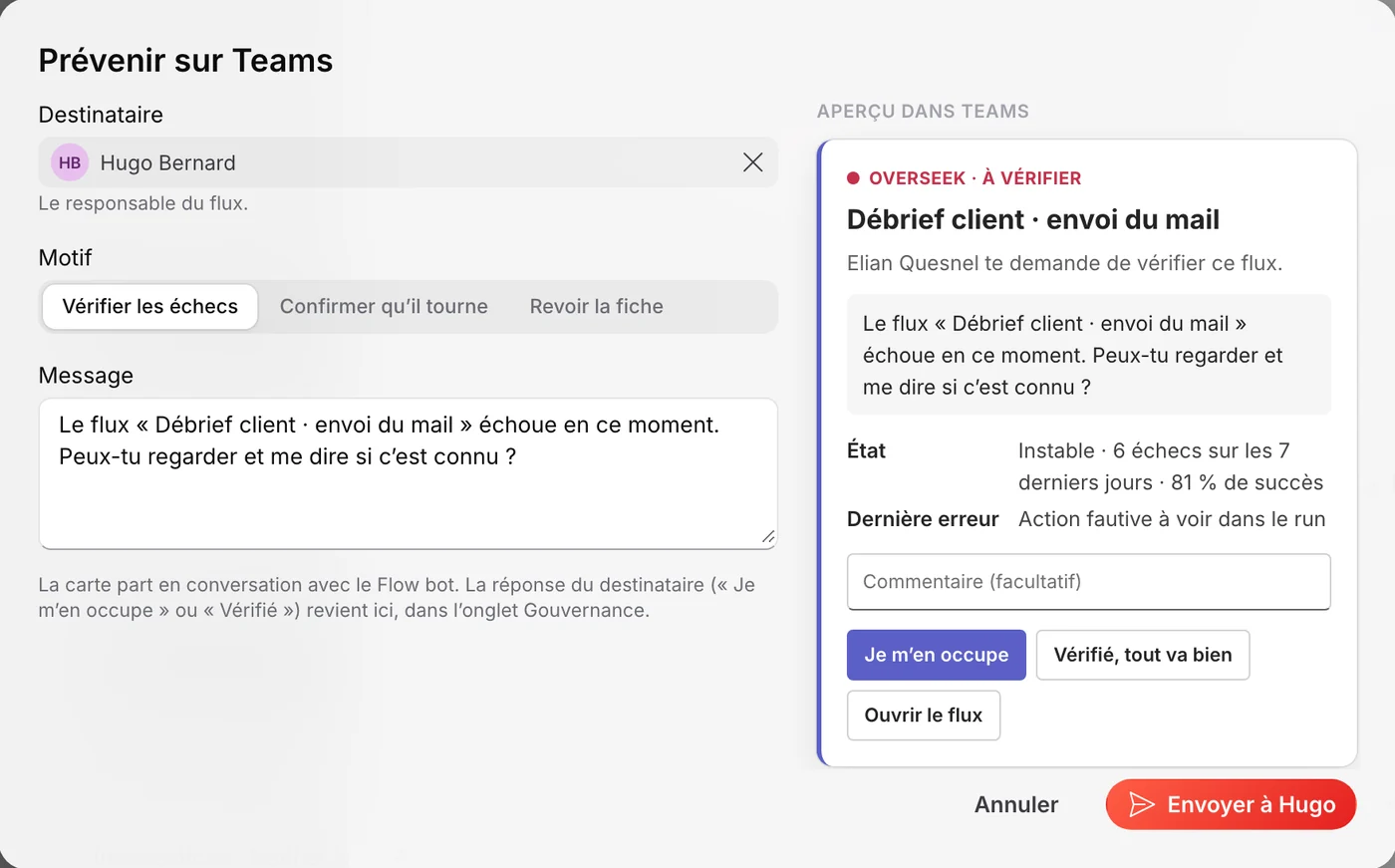
Le responsable est prévenu sur Teams.
Le bouton « Prévenir sur Teams » prépare le message selon le motif : vérifier les échecs, confirmer que le flux tourne ou revoir la fiche. L’aperçu montre la carte que le responsable va recevoir.
- Il répond depuis la carte : « Je m’en occupe » ou « Vérifié, tout va bien ».
- Sa réponse et son commentaire reviennent dans la fiche du flux.
Le brief de diagnostic prépare la correction.
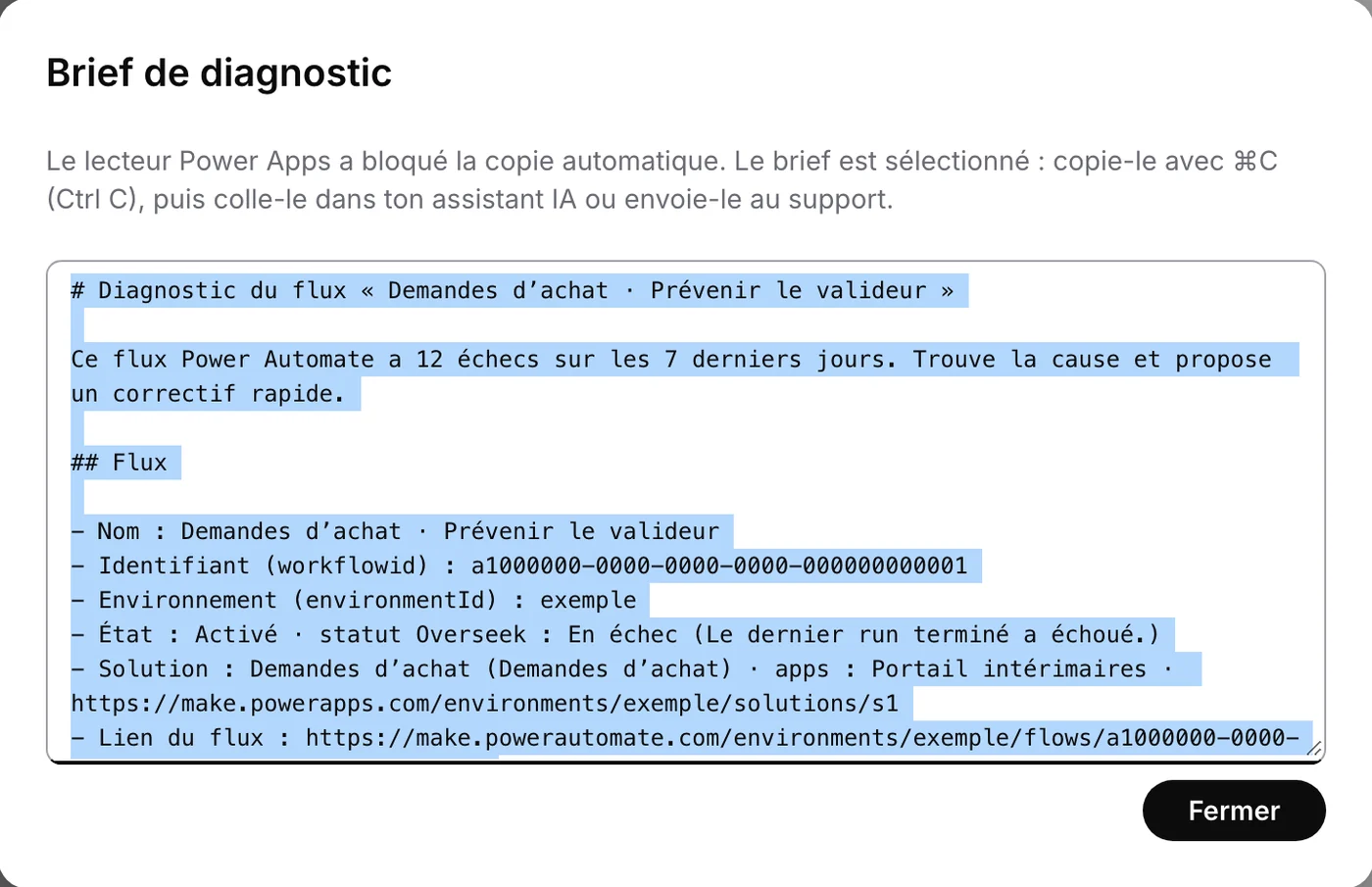
Overseek réunit dans un seul texte le flux, ses solutions, ses erreurs regroupées et sa fiche de gouvernance. On le colle dans un assistant IA ou on l’envoie au support.
- La consigne est écrite dans le brief : ne rien modifier sans votre accord.
- Les liens vers le flux et la solution sont déjà dedans.
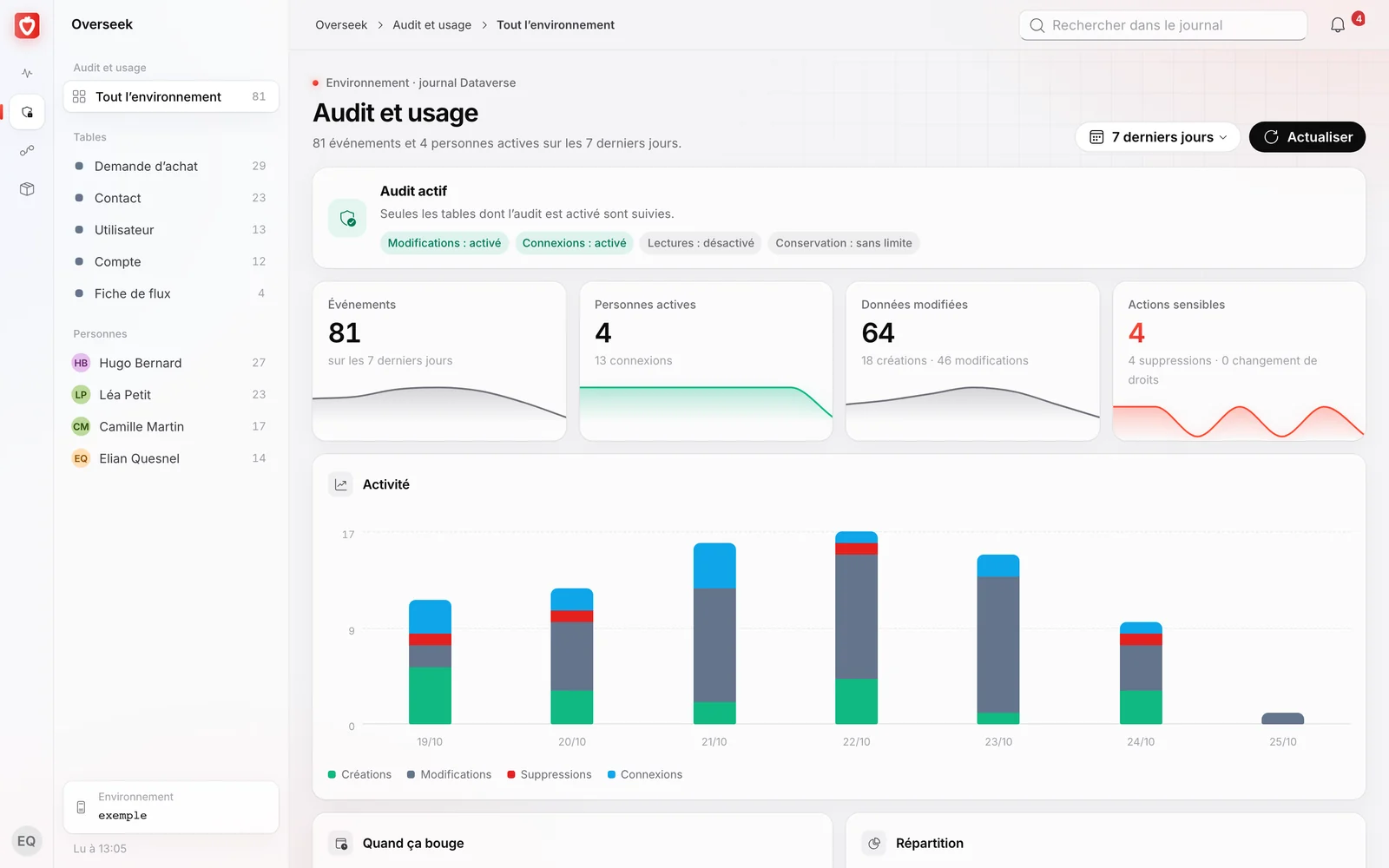
Le journal montre qui a modifié quoi.
Créations, modifications, suppressions et connexions s’affichent jour par jour. La carte de chaleur montre les heures où l’environnement travaille, et les actions sensibles remontent à part.
- Chaque événement donne la personne, l’heure, la ligne, la valeur avant et après.
- Les comptes de service sont signalés et restent hors des personnes actives.
- Si l’audit est coupé, un administrateur l’active depuis cette page.
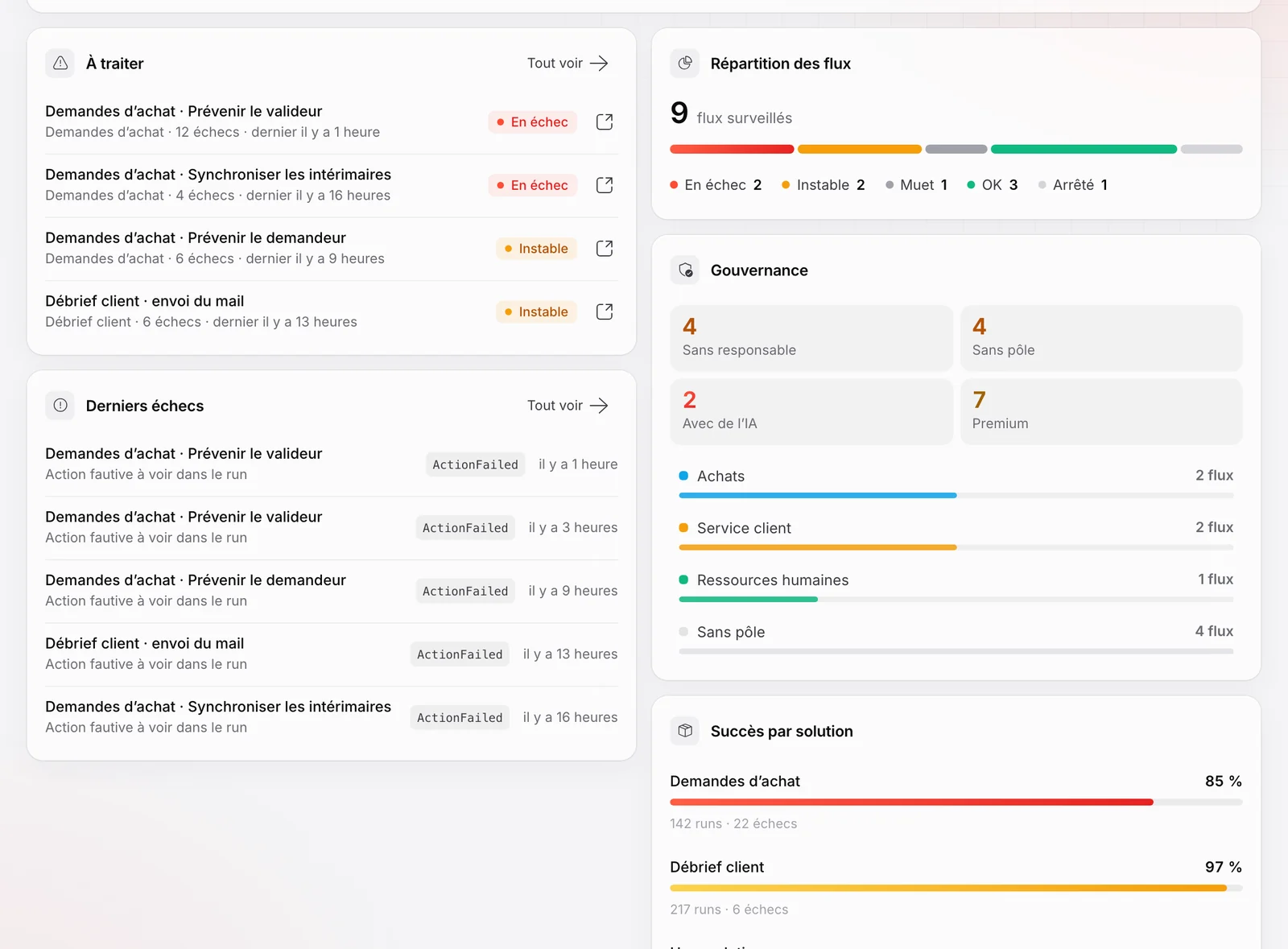
La gouvernance se pilote depuis un panneau.
Le panneau « Gouvernance » compte les flux sans responsable, sans pôle, avec de l’IA ou avec des connecteurs Premium. Un clic affiche la liste à traiter.
- Chaque pôle métier a sa vue : le responsable des achats suit ses propres flux.
- Le taux de succès se lit par solution.
- Les flux qui utilisent de l’IA ou un connecteur Premium sont listés pour vos revues de licences.
Vos données restent dans votre environnement.
Overseek est une application Power Apps installée chez vous, dans une solution gérée éditée par YoungData. Il n’a pas de serveur à lui : il lit votre Dataverse avec les droits que vous lui donnez.
Lecture seule sur vos flux
Overseek lit les flux, les runs, les solutions et le journal d’audit. Il ne modifie aucun flux.
Ses propres tables
Il écrit seulement les fiches de gouvernance, les pôles métier et les demandes de vérification.
Un rôle dédié
Le rôle d’Overseek donne accès à la définition de tous les flux. On le réserve aux administrateurs et aux responsables de la supervision.
L’audit reste votre choix
Overseek lit l’audit s’il est actif. Seul un administrateur système peut l’activer, depuis la page Audit et usage.
Vérifier les prérequis
Les code apps sont activées dans l’environnement. Les utilisateurs ont leur licence Power Apps Premium.
Se connecter
Votre administrateur se connecte avec son compte. Rien ne reste sur le poste après la déconnexion.
Installer
Il choisit l’environnement et les personnes, puis clique sur « Installer ». Le rôle et le flux Teams arrivent avec l’application.
Ouvrir Overseek
Les personnes choisies reçoivent l’accès et le lien de l’app. Vos flux s’affichent dès la première ouverture.
Articles et guides Power Automate




Overseek modifie-t-il mes flux ?
Non. Il lit les flux, leurs runs, les solutions et le journal d’audit. Il écrit seulement dans ses propres tables : fiches de gouvernance, pôles métier et demandes de vérification. La seule exception est le bouton « Activer l’audit », qu’un administrateur système clique s’il veut activer l’audit de l’environnement.
Quelle licence faut-il prévoir ?
Chaque utilisateur d’Overseek a besoin d’une licence Power Apps Premium, d’un pass d’app ou du paiement à l’usage. Les licences Microsoft ne sont pas incluses. Les code apps doivent aussi être activées dans l’environnement : c’est un réglage du centre d’administration Power Platform.
Overseek suit-il plusieurs environnements ?
Overseek lit l’environnement dans lequel il est installé. Pour suivre trois environnements, on l’installe dans chacun des trois.
Combien de temps l’historique est-il gardé ?
Overseek lit les runs des 28 derniers jours et les 5 000 événements d’audit les plus récents sur 28 jours. Les fiches de gouvernance et les réponses Teams restent dans votre Dataverse.
En quoi diffère-t-il du CoE Starter Kit de Microsoft ?
Le CoE Starter Kit inventorie l’ensemble du tenant, avec ses propres flux de collecte et des tableaux de bord Power BI. Overseek travaille dans un environnement : il montre les pannes, nomme un responsable par flux et le prévient sur Teams. Les deux peuvent tourner ensemble.
Et si notre DSI refuse l’application d’installation ?
La solution s’importe à la main. La procédure tient en cinq gestes, dans le centre d’administration Power Platform et dans make.powerapps.com. On vous envoie le paquet et le guide.
Voyez vos propres flux dans Overseek.
Un premier échange de 40 minutes, offert. On regarde vos flux, vos pannes récentes et ce qu’Overseek vous montrerait dès son installation.


