
Excel et Access deviennent des apps partagées.
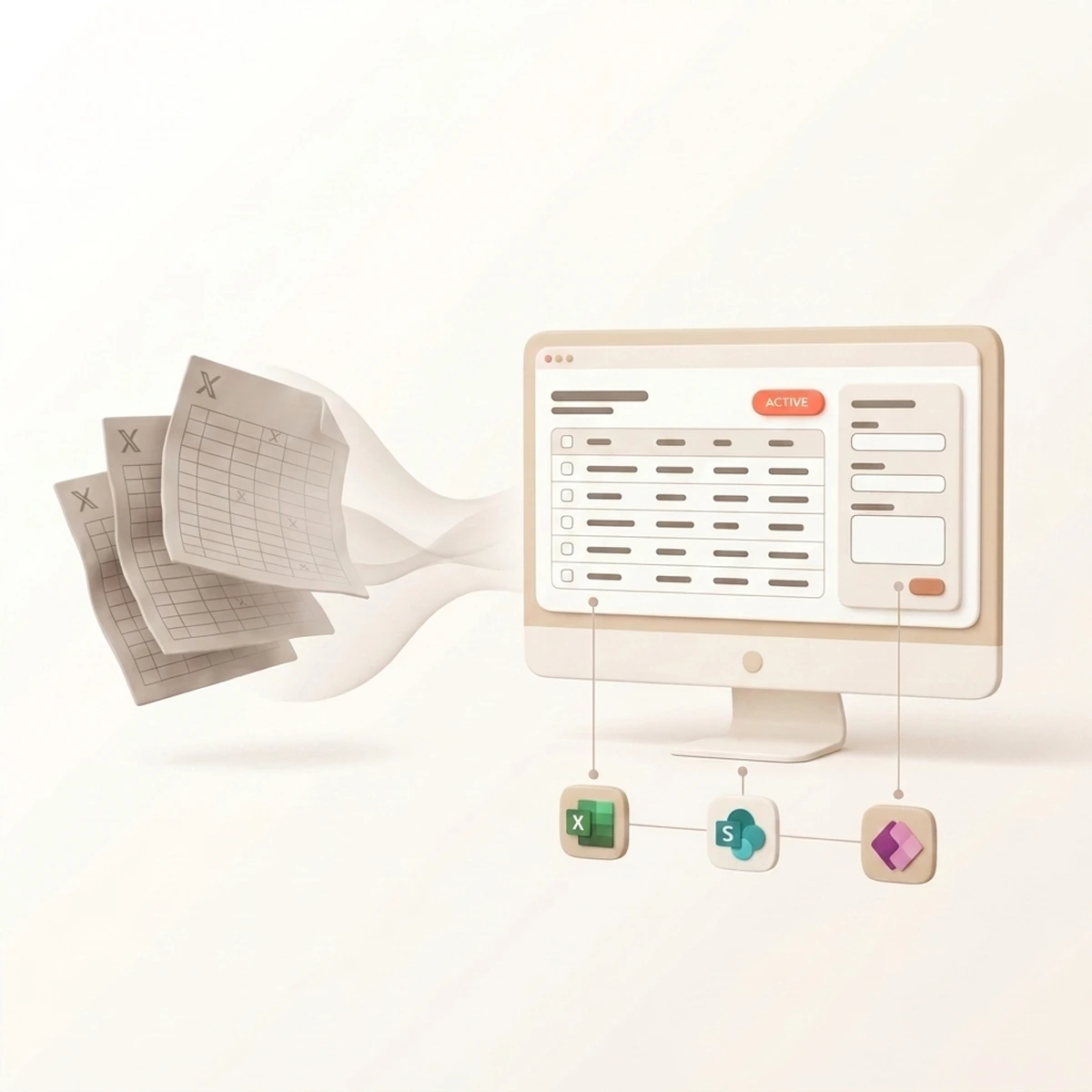
Reprenez vos données, vos calculs et vos fonctions de gestion dans une application Power Apps. Vous conservez ce qui est utile et ajoutez les accès, les écrans et les échanges nécessaires à un travail collectif.




























Explorez les possibilités.
Choisissez les fonctions utiles et combinez-les selon votre fonctionnement.
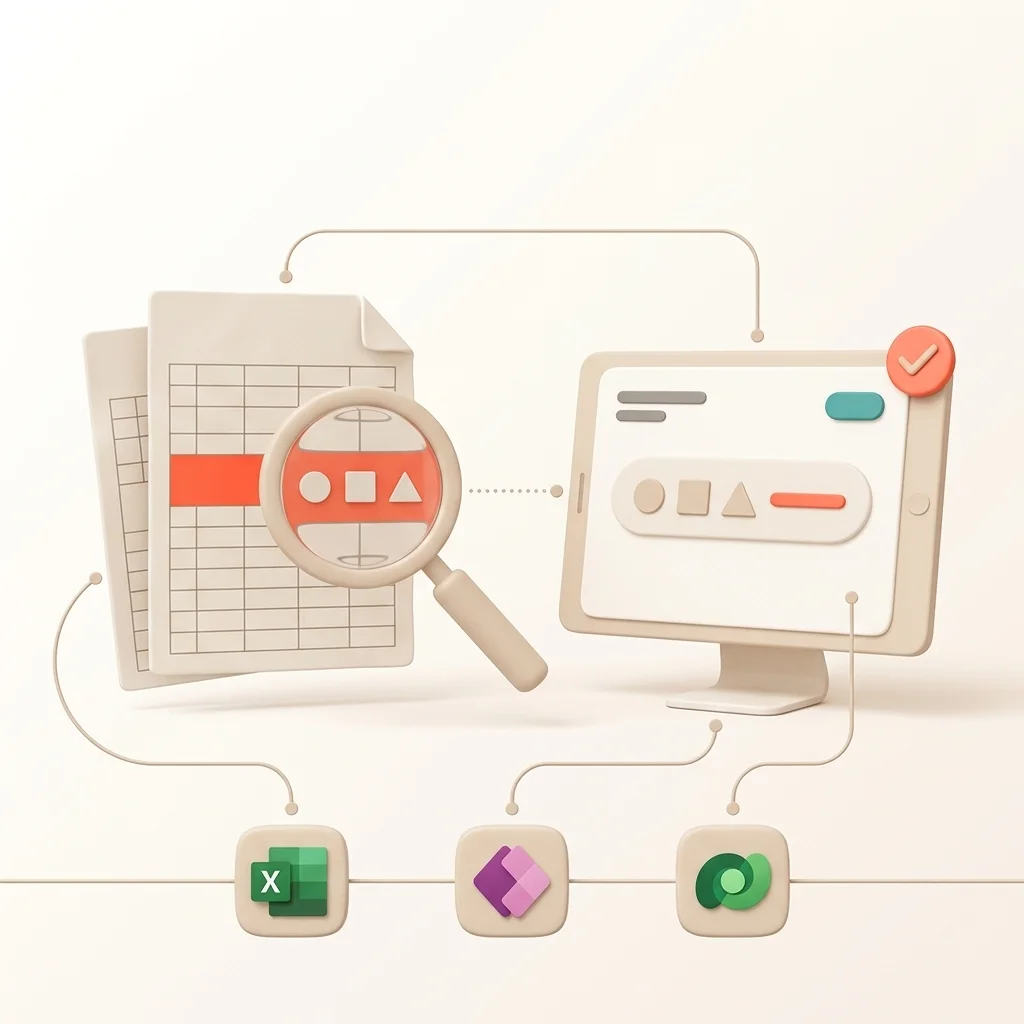
Retrouvez vos règles et vos calculs
Pour Excel, on étudie les formules, les macros et les liens entre fichiers. Pour Access, on examine aussi les formulaires, les requêtes et les états. Les fonctions utiles sont reprises et leurs résultats sont vérifiés ; le code existant ne se transfère pas automatiquement dans Power Apps.
Organisez les données et leur historique
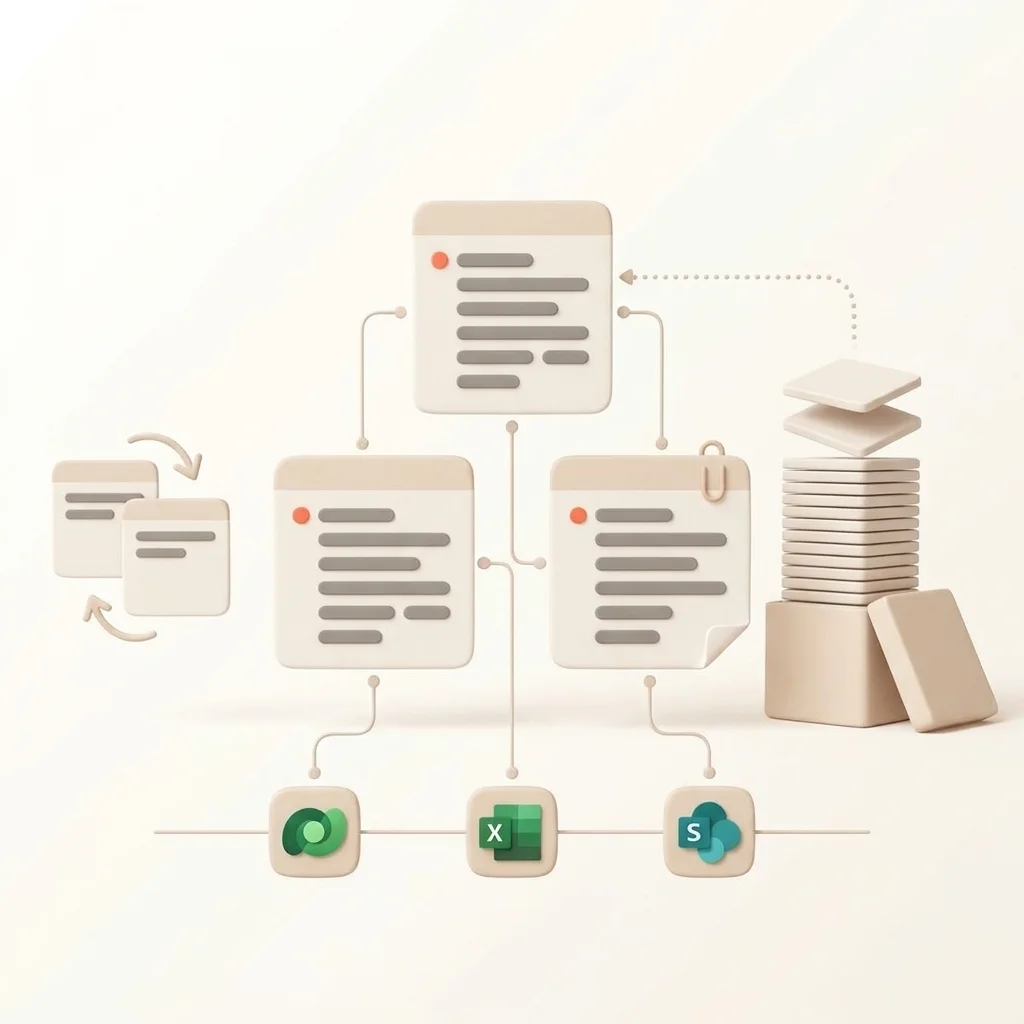
On définit les informations communes, les relations entre les fiches et les contrôles nécessaires pour limiter les doublons. Vous choisissez l’historique à importer et les documents à rattacher. Une reprise d’essai permet de vérifier les données et leurs liens avant le transfert final.
Préparez le passage au nouvel outil
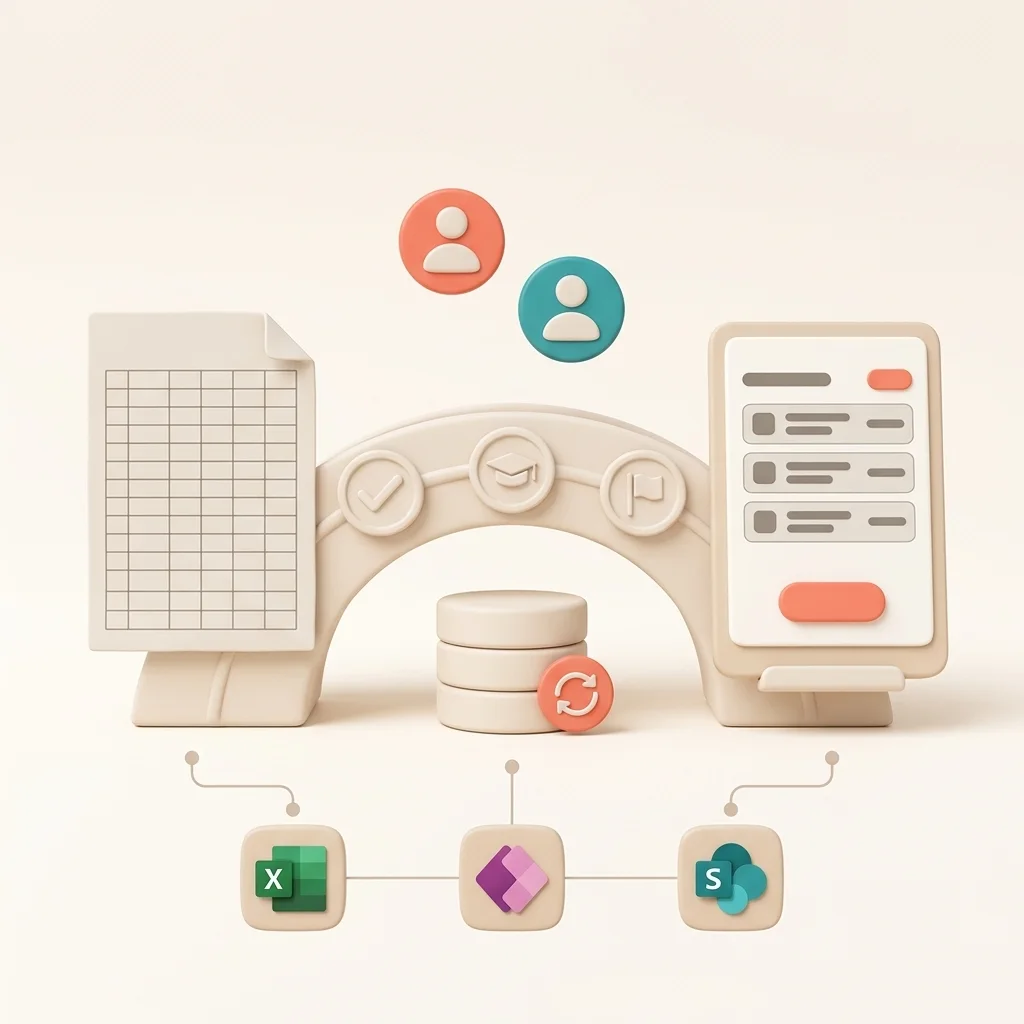
Le plan de transition précise les essais, la formation et le moment de la reprise finale. On prévoit les sauvegardes, les éventuelles interruptions et la marche à suivre en cas de problème. Excel peut continuer à servir aux analyses ; chacun sait où modifier les données partagées.





Définir votre besoin
On identifie les informations, les personnes et les actions à réunir dans la première version.
Essayer la maquette
Le cadrage payant vous permet de manipuler les écrans et de valider les règles de fonctionnement.
Valider le devis
Le périmètre, le prix ferme et la date de livraison sont écrits. Les licences Microsoft sont chiffrées séparément.
Tester et prendre en main
Vos utilisateurs testent pendant le développement. On prépare la mise en service, forme vos référents et remet le code et la documentation.


Préparez la reprise avec vos utilisateurs
YoungData recherche les règles dans les fichiers, les calculs et les pratiques des utilisateurs, y compris celles qui ne sont pas documentées. Les fonctions à reprendre et les simplifications souhaitées sont décrites pendant le cadrage.
Vous validez les écrans et le fonctionnement avant le devis au forfait. Les résultats des calculs et des exports sont comparés à ceux de l’ancien outil avant la mise en service.



Ressources migration Excel





Vos questions sur la reprise d’Excel et d’Access
Les macros sont-elles transférées automatiquement ?
Non. YoungData reprend les fonctions utiles, mais le code Excel ou Access ne se transfère pas tel quel dans Power Apps. Il doit être étudié et réécrit lorsque c’est nécessaire. Les résultats sont ensuite vérifiés.
Faut-il abandonner Excel ?
Non. Vous pouvez conserver Excel pour certains usages. YoungData définit la place de chaque outil et l’endroit où les données doivent être modifiées pour éviter les versions concurrentes.
Peut-on reprendre plusieurs fichiers ou bases ?
Oui. Il faut identifier les informations communes, les liens entre les sources et les règles de rapprochement. Le volume et la qualité des données influencent le travail de reprise.
Et si certaines règles ne sont pas documentées ?
YoungData les recherche dans les fichiers, les calculs et les pratiques des utilisateurs. Ce qui reste inexpliqué est signalé pendant le cadrage, avant de chiffrer le développement.
Faisons le point sur votre outil actuel.
On examine les données, les calculs et les fonctions à conserver. Vous savez ce qui sera repris dans l’application et ce qui pourra continuer à vivre dans vos autres outils.


