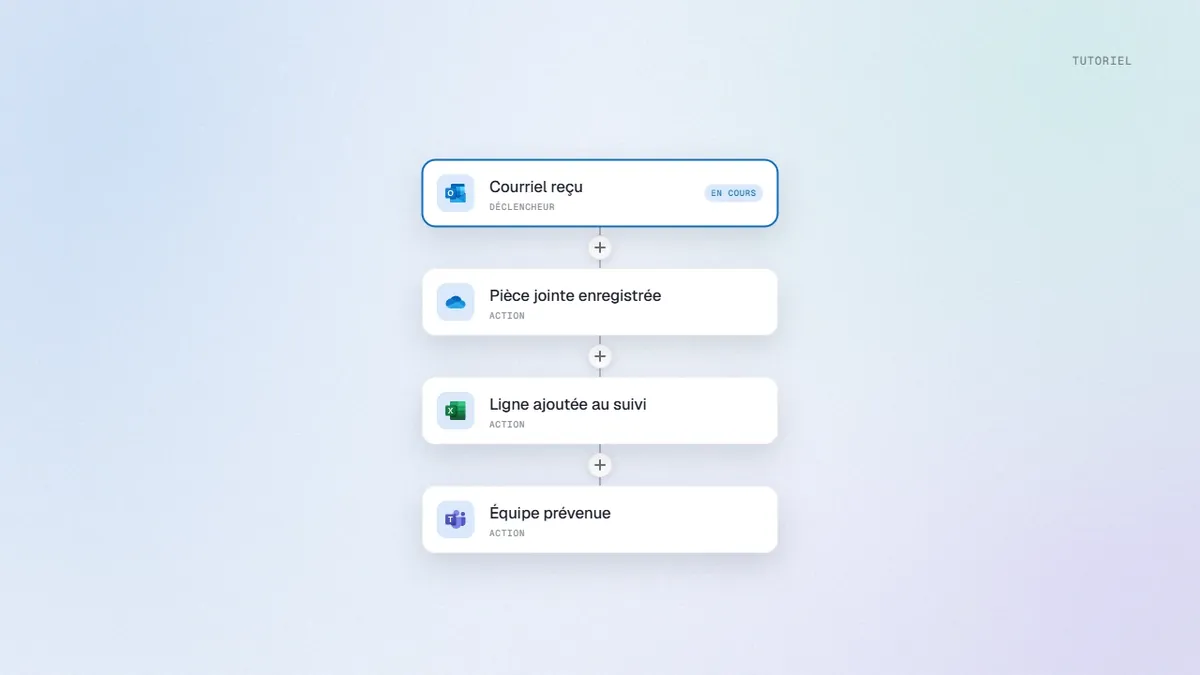

Planifier une réunion depuis une application métier, sans ouvrir Outlook : un rendez-vous client depuis un CRM, un point de suivi depuis une application de projet, un entretien depuis une application RH. Un flux Power Automate crée la réunion Teams et renvoie son lien à l’application.
En bref
Un bouton Power Apps appelle un flux Power Automate en lui passant l’objet, les participants, le début et la fin. Le flux crée la réunion avec l’action « Create a Teams meeting » du connecteur Microsoft Teams, puis renvoie le lien de participation à l’application, qui l’affiche ou l’enregistre. Les participants reçoivent une invitation Outlook classique.
Prérequis
- Une licence Microsoft 365 avec Teams et une boîte Exchange Online pour l’organisateur : la réunion est créée dans son calendrier.
- Power Apps et Power Automate inclus dans Microsoft 365 suffisent : le connecteur Microsoft Teams est un connecteur standard.
- Le droit de créer des flux dans l’environnement Power Platform.
Étape 1 : créer le flux déclenché depuis Power Apps
Dans Power Automate, créez un flux cloud instantané avec le déclencheur « When Power Apps calls a flow (V2) ». Ajoutez quatre entrées de type texte : Objet, Participants, Debut et Fin.
Étape 2 : créer la réunion Teams
Ajoutez l’action « Create a Teams meeting » du connecteur Microsoft Teams et renseignez :
- Calendar id : le calendrier de l’organisateur.
- Subject et Event message content : l’objet reçu de l’application et un court message.
- Time zone : (UTC+01:00) Bruxelles, Copenhague, Madrid, Paris.
- Start time et End time : les entrées Debut et Fin, au format 2026-10-15T09:00:00, sans fuseau.
- Required attendees : les adresses des participants, séparées par des points-virgules.
La même action gère les réunions récurrentes (motif, intervalle, jours de la semaine, dates de début et de fin) et les rappels.
Étape 3 : renvoyer le lien à l’application
Ajoutez l’action « Respond to a Power App or flow » avec une sortie de type texte nommée lienreunion, qui reçoit le contenu dynamique « join url » de l’action précédente (onlineMeeting.joinUrl).
Étape 4 : appeler le flux depuis un bouton
Dans Power Apps, ajoutez le flux à l’application (volet Power Automate), puis mettez sur la propriété OnSelect du bouton :
Set(varReunion, CreerReunionTeams.Run(txtObjet.Text, txtParticipants.Text, Text(varDebut, "yyyy-mm-ddThh:mm:ss"), Text(varFin, "yyyy-mm-ddThh:mm:ss")))
varDebut et varFin sont les dates et heures choisies dans l’application. Le lien est ensuite dans varReunion.lienreunion : affichez-le dans une étiquette, ouvrez-le avec Launch(varReunion.lienreunion) ou enregistrez-le dans la fiche du client. Avec un navigateur en français, Power Apps attend des points-virgules à la place des virgules.
Étape 5 : tester et prévenir les participants
Testez le flux depuis l’application avec votre propre adresse : la réunion doit apparaître dans votre calendrier Outlook et dans Teams, avec le lien en bas de l’invitation. Les participants reçoivent l’invitation par e-mail ; pour un message en plus (rappel, ordre du jour), ajoutez une action d’envoi d’e-mail ou de message Teams dans le même flux.
Erreurs courantes
- Une heure de décalage : les heures passées au flux doivent être en heure locale, sans « Z » ni fuseau, et le champ Time zone réglé sur Paris.
- Des participants manquants : les adresses doivent être séparées par des points-virgules ; depuis une liste,
Concat(colParticipants, Mail, ";")les assemble. - Des participants externes bloqués : ils reçoivent l’invitation, mais leur accès dépend des réglages Teams de votre organisation (salle d’attente, accès anonyme).
- Une réunion dans le mauvais calendrier : elle est créée avec le compte de la connexion Teams du flux.
Pour les autres actions d’Outlook depuis une application, voir intégrer Outlook dans Power Apps.
À lire aussi :
- Power Automate, c’est quoi : définition, usages et prix
- Power Apps, c’est quoi : définition, usages et prix
Questions fréquentes
Comment créer une réunion Teams automatiquement avec Power Automate ?
Avec l’action « Create a Teams meeting » du connecteur Microsoft Teams : on lui donne le calendrier, l’objet, le fuseau horaire, le début, la fin et les participants. Elle crée la réunion et envoie les invitations ; le lien de participation est disponible en sortie.
Comment créer une réunion Teams depuis Power Apps ?
Un bouton de l’application appelle un flux Power Automate déclenché par Power Apps, en lui passant l’objet, les participants et les horaires. Le flux crée la réunion Teams et renvoie son lien à l’application.
Comment récupérer le lien de la réunion Teams dans l’application ?
Le flux le renvoie avec l’action « Respond to a Power App or flow » : la sortie reçoit le champ join url (onlineMeeting.joinUrl). Dans Power Apps, le résultat de la fonction Run le contient, prêt à être affiché, ouvert avec Launch ou enregistré.