En bref
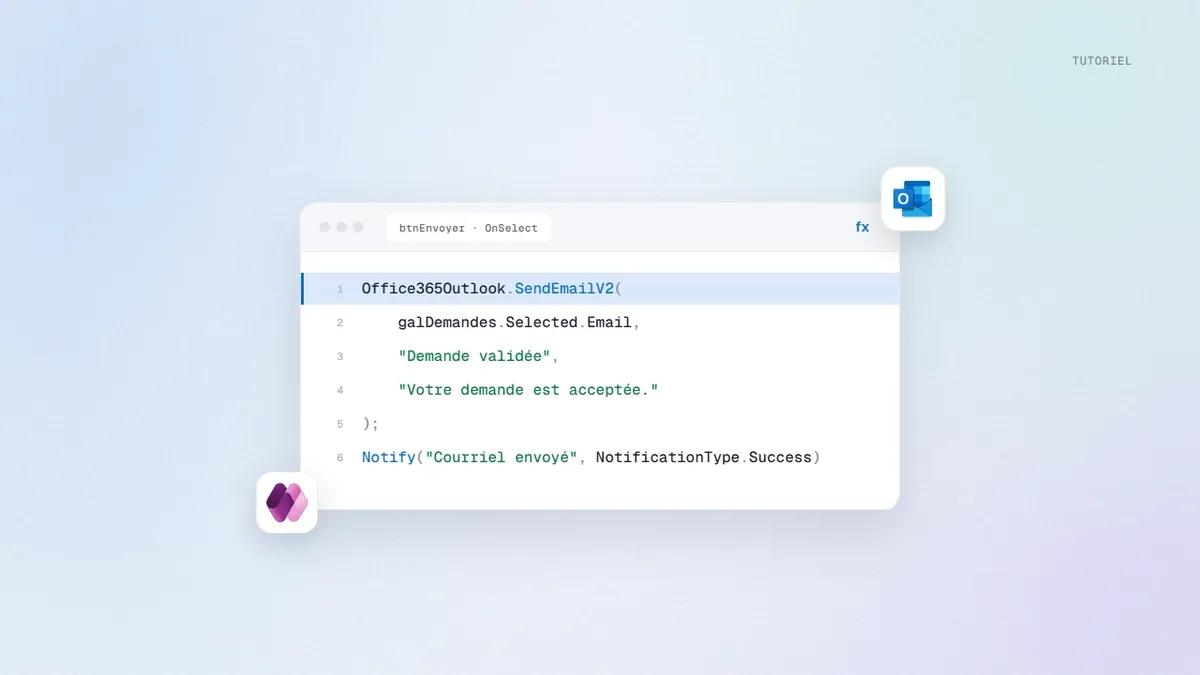
Power Apps se relie à Outlook par le connecteur Office 365 Outlook, un connecteur standard utilisable avec les licences Microsoft 365. Une formule sur un bouton suffit pour envoyer un e-mail : Office365Outlook.SendEmailV2(destinataire, objet, corps). Le même connecteur affiche les mails, y répond, les classe et crée des événements, avec les droits de l’utilisateur connecté.
Pourquoi intégrer Outlook dans Power Apps ?
Outlook et Power Apps sont deux outils développés par Microsoft et permettant de faciliter les flux de travail. Outlook à travers des échanges mails et Power Apps à travers des applications internes personnalisées pour les équipes. L’idée derrière l’intégration d’Outlook dans Power Apps est de centraliser les deux outils dans une seule interface afin d’augmenter en efficacité et de réduire le nombre d’outils utilisés. La productivité globale s’en voit alors améliorée.
L’intégration d’Outlook à Power Apps permet également d’utiliser les mails en provenance d’Outlook comme source de données dans notre application Power Apps. On peut ainsi personnaliser notre application afin de mettre en place des fonctionnalités permettant d’éviter des actions récurrentes que l’on ferait sur certains de nos mails, ou de déclencher manuellement des flux automatisés de traitement pour les mails choisis.
Ajouter le connecteur Office 365 Outlook
Le connecteur Office 365 Outlook est fourni et maintenu par Microsoft. Pour l’ajouter :
- Se rendre dans son application Power Apps dans la section « Données »
- Sélectionner « Ajouter des données » puis chercher Outlook
- Choisir le Connecteur « Office 365 Outlook »
- Établir la connexion avec son adresse mail si c’est la première utilisation dans l’environnement.
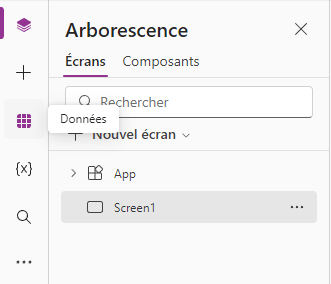
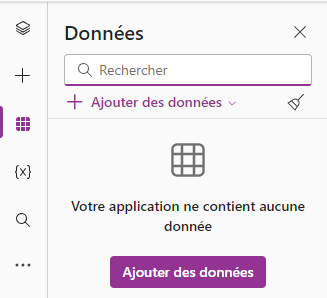
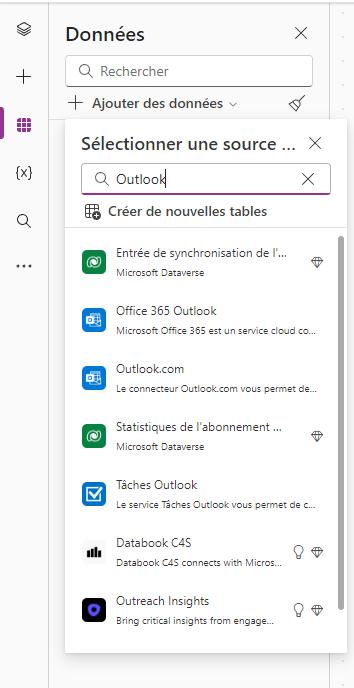

Et voilà ! Notre application est désormais reliée à Outlook. Bien évidemment la connexion dépend de l’utilisateur, chaque utilisateur devra se connecter à Outlook lors du premier lancement de l’application. Ainsi l’utilisateur pourra intégrer sa boîte mail dans son application, si elle est bien paramétrée.
Envoyer un e-mail depuis Power Apps
Avec trois zones de texte (destinataire, objet, message) et un bouton, la propriété OnSelect du bouton reçoit :
Office365Outlook.SendEmailV2(txtDestinataire.Text, txtObjet.Text, txtMessage.Text)
Avec un navigateur en français, Power Apps attend des points-virgules à la place des virgules. Le message part du compte de l’utilisateur connecté, et le corps accepte le HTML : gras, liens, tableaux.
- Joindre un fichier : un quatrième argument porte la liste des pièces jointes, chacune avec un nom et un contenu, par exemple une photo prise dans l’application :
{Attachments: Table({Name: "photo.jpg", ContentBytes: Camera1.Photo})}. - Mettre en copie : le même argument accepte
Cc,BccetImportance. - Envoyer depuis une boîte partagée :
Office365Outlook.SharedMailboxSendEmailV2("contact@entreprise.fr", txtDestinataire.Text, txtObjet.Text, txtMessage.Text). L’utilisateur doit avoir accès à cette boîte.
Afficher, répondre et classer les e-mails
Afficher ses e-mails
La première étape lorsque l’on intègre sa boite mail à Power Apps, c’est de récupérer ses mails. Logique non ?
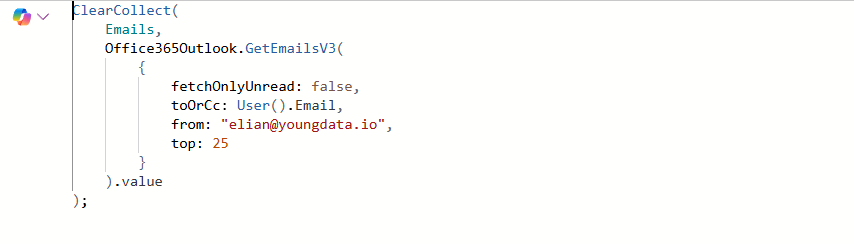
Pour ce faire on va utiliser la fonction « Get Emails (V3) ». Elle passe par l’api Graph de Microsoft et accepte un certain nombre de paramètres, mais on ne les regardera pas tous ici (Un lien vers la documentation du connecteur sera en pied de page).
Cette fonction accepte un certain nombre de paramètres. Par exemple le paramètre « Folder », qui détermine depuis quel dossier de réception les mails sont récupérés. Si ce paramètre n’est pas renseigné, c’est le dossier principal « boite de réception » qui prévaut. L’intégralité des paramètres est disponible ici : https://learn.microsoft.com/fr-fr/connectors/office365connector/#get-emails-(v3).
Répondre à un e-mail
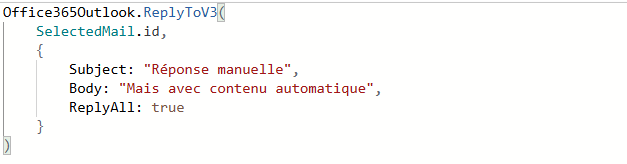
Une fois qu’on a lu notre mail, on voudrait y formuler une réponse. Pour cela, tout est déjà prévu, la fonction « Reply to emails (V3) » est là pour nous. Elle permet, comme son nom l’indique, de répondre à des mails directement depuis Power Apps. À partir de l’identifiant d’un mail (qu’on peut récupérer par exemple avec un « Get Emails »), en précisant les destinataires, le sujet du mail ainsi que son contenu. On peut même ajouter des pièces jointes ! Les fonctionnalités sont encore une fois toutes détaillées dans la documentation Microsoft, on ne va pas la copier-coller ici.
Marquer comme lu et déplacer un e-mail
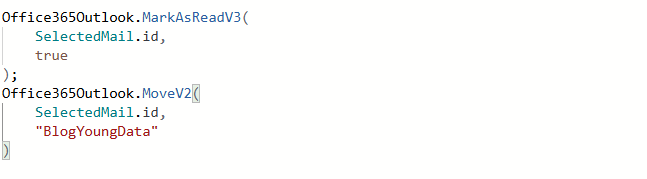
Deux autres actions changent le statut et le dossier d’un mail à partir de son identifiant : Mark as read or unread (V3) et Move email (V2). Elles servent par exemple à ranger automatiquement les demandes traitées depuis l’application.
Créer un événement de calendrier
L’action Create event (V4) du même connecteur crée un rendez-vous dans le calendrier de l’utilisateur, avec son objet, ses horaires et ses participants. Pour une réunion avec un lien Teams, voir créer une réunion Teams depuis Power Apps.
Suivre les e-mails traités
L’application devient aussi un outil de suivi : chaque mail traité depuis Power Apps peut être enregistré dans une table (Dataverse ou SharePoint), et un rapport Power BI suit les volumes, les délais de traitement ou tout autre indicateur.
Connecteur direct ou flux Power Automate ?
Le connecteur direct suffit quand l’utilisateur agit lui-même depuis l’application, avec son compte. Passez par un flux Power Automate quand l’envoi doit partir d’un compte de service ou d’une boîte commune sans donner l’accès à chacun, quand il suit des règles (approbation, relance, horaires), ou quand il doit partir sans que l’application soit ouverte.
Conclusion
Le connecteur permet aussi de :
- Créer un contact
- Créer un événement
- Par un flux Power Automate, envoyer un e-mail avec des boutons de réponse ou une demande d’approbation
- Récupérer le calendrier
Cela dit, soyons réalistes : reconstruire tout Outlook dans Power Apps, c’est mission impossible. Plus largement, créer une application Power Apps qui se limite à être un client mail n’a pas grand intérêt.
En revanche, dès qu’il s’agit d’intégrer Outlook dans une application Power Apps type CRM ou de suivi d’activité, là, ça prend tout son sens.
Lien de la doc officielle : https://learn.microsoft.com/fr-fr/connectors/office365connector/
À lire aussi :
Questions fréquentes
Comment envoyer un e-mail depuis Power Apps ?
Ajoutez le connecteur Office 365 Outlook, puis mettez sur la propriété OnSelect d’un bouton : Office365Outlook.SendEmailV2(destinataire, objet, corps). L’e-mail part du compte de l’utilisateur connecté, et le corps accepte le HTML.
Comment joindre un fichier à un e-mail envoyé depuis Power Apps ?
Ajoutez un quatrième argument avec la table des pièces jointes, chacune avec un nom et un contenu : {Attachments: Table({Name: "photo.jpg", ContentBytes: Camera1.Photo})}. Le contenu peut venir d’une photo ou d’un contrôle de pièces jointes.
Comment envoyer un e-mail depuis une boîte partagée avec Power Apps ?
Avec Office365Outlook.SharedMailboxSendEmailV2, qui prend en premier l’adresse de la boîte partagée. L’utilisateur doit avoir accès à cette boîte ; sinon, un flux Power Automate dont la connexion appartient à un compte autorisé peut envoyer à sa place.
Faut-il passer par Power Automate pour envoyer un e-mail ?
Non, le connecteur suffit pour un envoi depuis le compte de l’utilisateur. Un flux devient utile pour envoyer depuis un compte de service, suivre des règles comme une approbation ou une relance, ou envoyer sans que l’application soit ouverte.