

La Business Intelligence (BI) est devenue un élément essentiel des stratégies d’entreprise. Avec l’augmentation massive du volume de données, les outils BI comme Power BI et Tableau se sont imposés comme des références pour l’analyse et la visualisation des données.
Voici la comparaison sur les critères qui comptent : prix, versions gratuites, modélisation, visualisation, sécurité, intégration, et la marche à suivre pour passer de l’un à l’autre.
En bref : Power BI ou Tableau en 30 secondes
- Power BI est moins cher (Pro à 12,10 € HT par utilisateur et par mois), gratuit pour créer sur son poste, et intégré à Microsoft 365 : Excel, Teams, SharePoint, Power Apps, Power Automate.
- Tableau, propriété de Salesforce, est plus libre pour la visualisation et l’exploration, apprécié des équipes d’analystes, mais plus cher (Creator à 75 $ par utilisateur et par mois).
- Pour une entreprise équipée de Microsoft 365, Power BI est presque toujours le choix le plus simple et le plus économique.
Présentation des deux solutions
| Critère | Tableau | Power BI |
|---|---|---|
| Éditeur | Salesforce | Microsoft |
| Point fort | Visualisation et exploration des données | Modélisation (Power Query, DAX) et intégration à Microsoft 365 |
| Hébergement | Tableau Cloud ou Tableau Server sur vos serveurs | Service Power BI dans le cloud, ou Power BI Report Server sur vos serveurs |
| Création | Tableau Desktop et l’interface web | Power BI Desktop (gratuit) et l’interface web |
| Utilisateurs types | Analystes et équipes data | Entreprises de toutes tailles, en particulier sur Microsoft 365 |
| Prix d’entrée | Viewer 15 $, Explorer 42 $, Creator 75 $ par utilisateur et par mois | Pro 12,10 € HT par utilisateur et par mois |
Modélisation et gestion des données
Tableau : une approche avancée pour les experts
Tableau est reconnu pour sa flexibilité et sa puissance dans la gestion des données :
- Connexion à plus de 100 sources de données, y compris SQL, Snowflake, Google BigQuery, AWS.
- Possibilité de créer des jointures avancées et de fusionner plusieurs datasets.
- Performant pour l’analyse Big Data, mais nécessite souvent une infrastructure robuste.
Limite : Tableau demande des compétences techniques avancées pour la modélisation et l’intégration de données complexes.
Power BI : simplicité et efficacité avec Power Query et DAX
Power BI est conçu pour être intuitif et accessible :
- Power Query permet de nettoyer et transformer les données via une interface drag-and-drop.
- DAX (Data Analysis Expressions) offre des calculs avancés pour des analyses poussées.
- Des centaines de connecteurs, dont SQL Server, Excel, SharePoint et Azure.
Limite : La gestion des relations complexes entre tables peut être plus limitée que Tableau.
On pourrait donc en conclure que Tableau est plus puissant pour les experts en data, mais Power BI est plus simple et accessible pour les entreprises de toutes tailles.
Visualisation et reporting
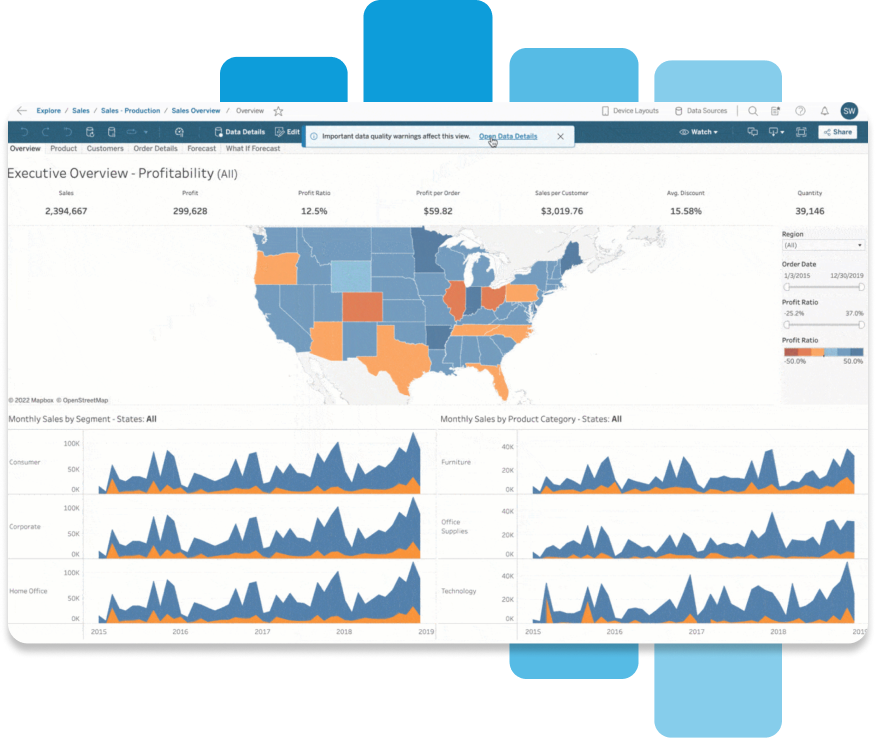
Tableau : la référence en visualisation avancée
Tableau est reconnu pour la qualité et l’esthétique de ses dashboards :
- Personnalisation avancée avec un large choix de visualisations.
- Capacités de storytelling avec Tableau Stories.
- Expérience fluide, même avec des datasets volumineux.
Limite : L’interface peut être moins intuitive et nécessite plus de paramétrages techniques pour obtenir certaines visualisations.

Power BI : des visualisations interactives et dynamiques
Power BI propose une interface moderne et intuitive pour créer des tableaux de bord interactifs :
- Large choix de visualisations (cartes, jauges, KPI, graphiques interactifs).
- Moteur DAX permettant des calculs avancés sur les données affichées.
- Power BI Mobile pour consulter les rapports en déplacement.
Limite : Moins de flexibilité pour des personnalisations complexes (sans passer par DAX).
De mon avis personnel, Tableau offre une personnalisation plus avancée, tandis que Power BI est plus rapide à prendre en main et mieux intégré aux outils Microsoft.
Sécurité et gouvernance des données
| Fonctionnalité | Tableau | Power BI |
|---|---|---|
| Types d’utilisateurs | 3 niveaux (Viewer, Explorer, Creator) | Licences gratuite, Pro et Premium par utilisateur, ou capacité Fabric |
| Sécurité des données | Rôles et permissions détaillés | Chiffrement et sécurité via Microsoft Azure |
| Authentification | Gestion des accès avec SSO et Active Directory | Microsoft Entra ID (Azure AD) et MFA |
| Stockage des données | Bases externes ou serveur local | Chiffrement Azure SQL et Blob Storage |
Intégrations et connectivité
Tableau : connectivité avancée mais intégration limitée avec Microsoft
- Large compatibilité avec des bases SQL, AWS, Google BigQuery, SAP, Salesforce.
- Web Connectors et API pour ajouter des sources de données externes.
- Moins d’intégration native avec Microsoft 365.
Limite : Peut nécessiter des développements spécifiques pour certaines intégrations.
Power BI : un écosystème ultra-connecté avec Microsoft 365
- Power Automate : Automatisation des processus et des alertes.
- Power Apps : Création d’applications interactives basées sur la BI.
- Microsoft Teams & SharePoint : Partage de rapports en un clic.
- Intégration native avec SQL Server, Azure, Dynamics 365, Excel.
Limite : Fonctionne mieux dans un environnement Microsoft.
Tableau est plus polyvalent, mais Power BI est un choix évident si vous utilisez Microsoft 365.
Qui est le moins cher ? Les prix comparés
Prix relevés le 2 octobre 2026, par utilisateur et par mois, en facturation annuelle :
| Offre | Tableau (offre Standard) | Power BI |
|---|---|---|
| Création des rapports | Creator : 75 $ | Power BI Desktop gratuit ; Pro 12,10 € HT pour publier |
| Exploration et modification | Explorer : 42 $ | Pro : 12,10 € HT |
| Consultation | Viewer : 15 $ | Pro : 12,10 € HT (gratuit pour les lecteurs à partir d’une capacité Fabric F64) |
| Offre avancée | Enterprise : Creator 115 $, Explorer 70 $, Viewer 35 $ | Premium par utilisateur : 20,80 € HT |
| Version gratuite | Tableau Public (publication publique uniquement) | Power BI Desktop (création sur son poste) |
Exemple pour 20 utilisateurs, dont 3 qui créent les rapports : chez Tableau, 3 Creator et 17 Viewer font 480 $ par mois ; chez Power BI, 20 licences Pro font 242,00 € HT par mois. Sources : page de tarification Power BI et page de prix de Tableau. Le détail des licences Power BI est dans quelle licence Power BI choisir.
Versions gratuites
- Power BI Desktop : gratuit, complet pour se connecter aux données, modéliser et créer des rapports sur son poste. Le partage passe par le service Power BI et une licence Pro.
- Tableau Public : gratuit, mais tout ce qui est publié est visible par tout le monde sur internet. À réserver aux données publiques ou à l’apprentissage.
Pour quels utilisateurs
- Power BI convient aux équipes métier qui connaissent Excel : Power Query et DAX en reprennent la logique, et les rapports se partagent dans Teams et SharePoint. C’est l’outil le plus répandu en entreprise, des PME aux grands groupes.
- Tableau convient aux équipes d’analystes qui explorent les données et soignent la mise en forme, et aux entreprises déjà équipées de Salesforce.
Préparation des données et calculs
| Étape | Tableau | Power BI |
|---|---|---|
| Préparation | Tableau Prep Builder | Power Query, dans Power BI Desktop et les flux de données |
| Modèle de données | Relations entre tables dans la couche logique | Modèle en étoile, relations et hiérarchies |
| Calculs | Champs calculés, expressions LOD | Mesures et colonnes en DAX |
| Rafraîchissement | Extraits planifiés ou connexion en direct | Actualisation planifiée, DirectQuery ou Direct Lake avec Fabric |
Quand choisir Power BI ou Tableau ?
Choisissez Tableau si :
- vous avez besoin d’une grande liberté dans la mise en forme des tableaux de bord ;
- vos analystes explorent des données complexes et volumineuses ;
- vous êtes déjà équipé de Salesforce et de bases de données cloud (Snowflake, BigQuery).
Choisissez Power BI si :
- vous travaillez avec Microsoft 365 (Excel, Teams, SharePoint) ;
- vous voulez une prise en main rapide par les équipes métier ;
- vous voulez relier vos rapports à des applications Power Apps et des automatisations Power Automate ;
- vous cherchez la solution la plus économique à nombre d’utilisateurs égal.
Migrer de Tableau vers Power BI
Il n’existe pas de conversion automatique fiable : un tableau de bord Tableau se reconstruit dans Power BI. La méthode qui fonctionne :
- Faire l’inventaire des tableaux de bord réellement consultés : beaucoup peuvent être abandonnés.
- Reconstruire le modèle de données dans Power BI, en étoile, avec Power Query pour la préparation.
- Traduire les calculs : les champs calculés et les expressions LOD deviennent des mesures DAX.
- Refaire les visuels en profitant des usages réels, et reprendre la sécurité (sécurité au niveau des lignes).
- Faire tourner les deux outils en parallèle le temps de valider les chiffres, puis former les utilisateurs.
Notre avis
Nous déployons Power BI chez nos clients, dans leur environnement Microsoft 365. Tableau reste un excellent outil de visualisation ; mais pour une entreprise qui vit dans Outlook, Teams et Excel, Power BI coûte moins cher, se partage là où les équipes travaillent déjà, et se relie aux applications et aux automatisations de la Power Platform. Voir notre expertise Power BI.
À lire aussi :
Questions fréquentes
Power BI ou Tableau : lequel est le moins cher ?
Power BI : Pro coûte 12,10 € HT par utilisateur et par mois au 2 octobre 2026, et Power BI Desktop est gratuit pour créer. Chez Tableau, en offre Standard et en facturation annuelle, un Creator coûte 75 $, un Explorer 42 $ et un Viewer 15 $ par mois. Pour 20 utilisateurs dont 3 créateurs, comptez environ 480 $ par mois chez Tableau contre 242 € HT chez Power BI.
Existe-t-il une version gratuite de Tableau et de Power BI ?
Oui. Power BI Desktop est gratuit pour créer des rapports sur son poste ; il faut une licence Pro pour les partager. Tableau Public est gratuit, mais tout ce qui y est publié est public.
Lequel est le plus facile à prendre en main ?
Power BI, pour les équipes qui connaissent Excel et Microsoft 365. Tableau demande plus de pratique pour la modélisation, mais offre plus de liberté dans la mise en forme.
Comment migrer de Tableau vers Power BI ?
En faisant l’inventaire des tableaux de bord utiles, en reconstruisant le modèle de données dans Power BI, en traduisant les champs calculés en DAX, en refaisant les visuels et la sécurité, puis en faisant tourner les deux outils en parallèle le temps de valider les chiffres.
Conclusion
Power BI et Tableau sont deux solutions puissantes, mais adaptées à des profils différents.
Si vous êtes une entreprise souhaitant une solution économique, simple à prendre en main et bien intégrée à Microsoft 365, Power BI est le choix logique.
Si vous êtes une grande entreprise avec des besoins avancés en data science et visualisation ultra-personnalisée, Tableau peut être un meilleur choix.