
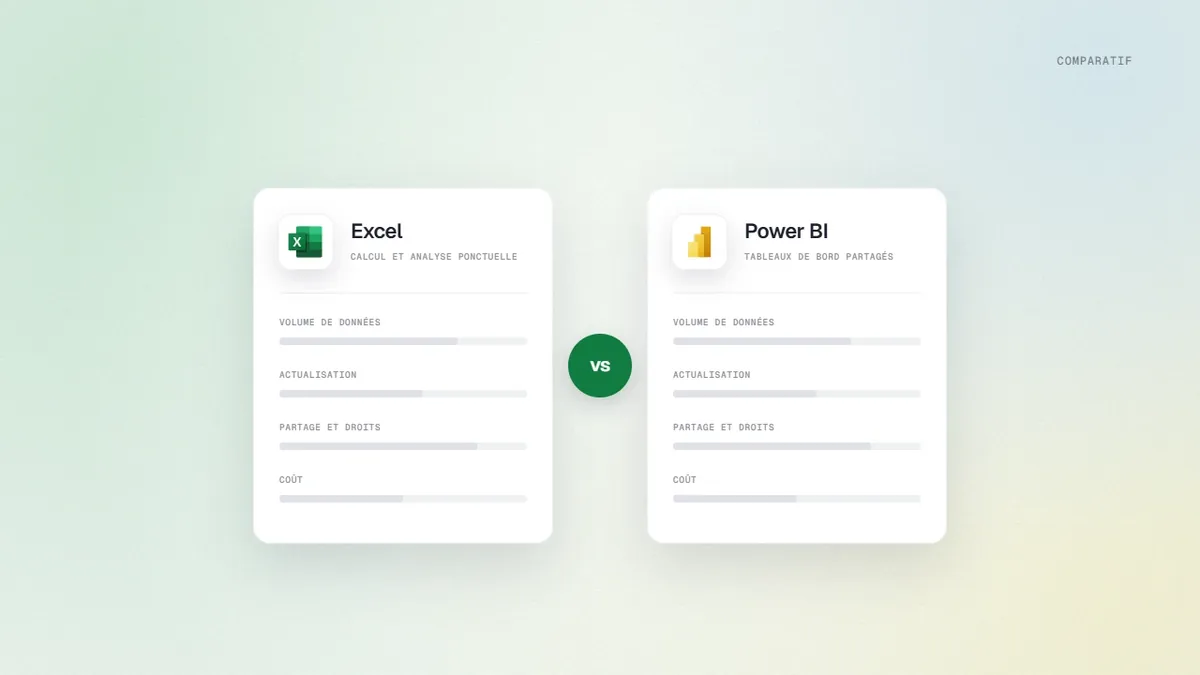
Excel et Power BI viennent tous deux de Microsoft, partagent le même outil de préparation des données, Power Query, et produisent tous deux des graphiques. Ils ne répondent pourtant pas au même besoin : l’un sert à calculer, l’autre à piloter.
En bref : Excel ou Power BI ?
Gardez Excel pour les calculs, les simulations et les analyses ponctuelles qu’une ou deux personnes manipulent. Passez à Power BI quand un tableau de bord doit réunir plusieurs sources, s’actualiser seul, être consulté par de nombreuses personnes avec des droits différents, ou dépasser le million de lignes. Les deux se complètent : Power BI lit vos fichiers Excel, et Excel peut interroger un modèle Power BI.
Les différences, point par point
| Critère | Excel | Power BI |
|---|---|---|
| Usage principal | Calculer, simuler, analyser ponctuellement | Piloter avec des tableaux de bord partagés |
| Volume de données | 1 048 576 lignes par feuille | Des millions de lignes dans un modèle compressé (1 Go par modèle avec Pro) |
| Sources | Le classeur, et des données importées avec Power Query | Des centaines de connecteurs réunis dans un même modèle |
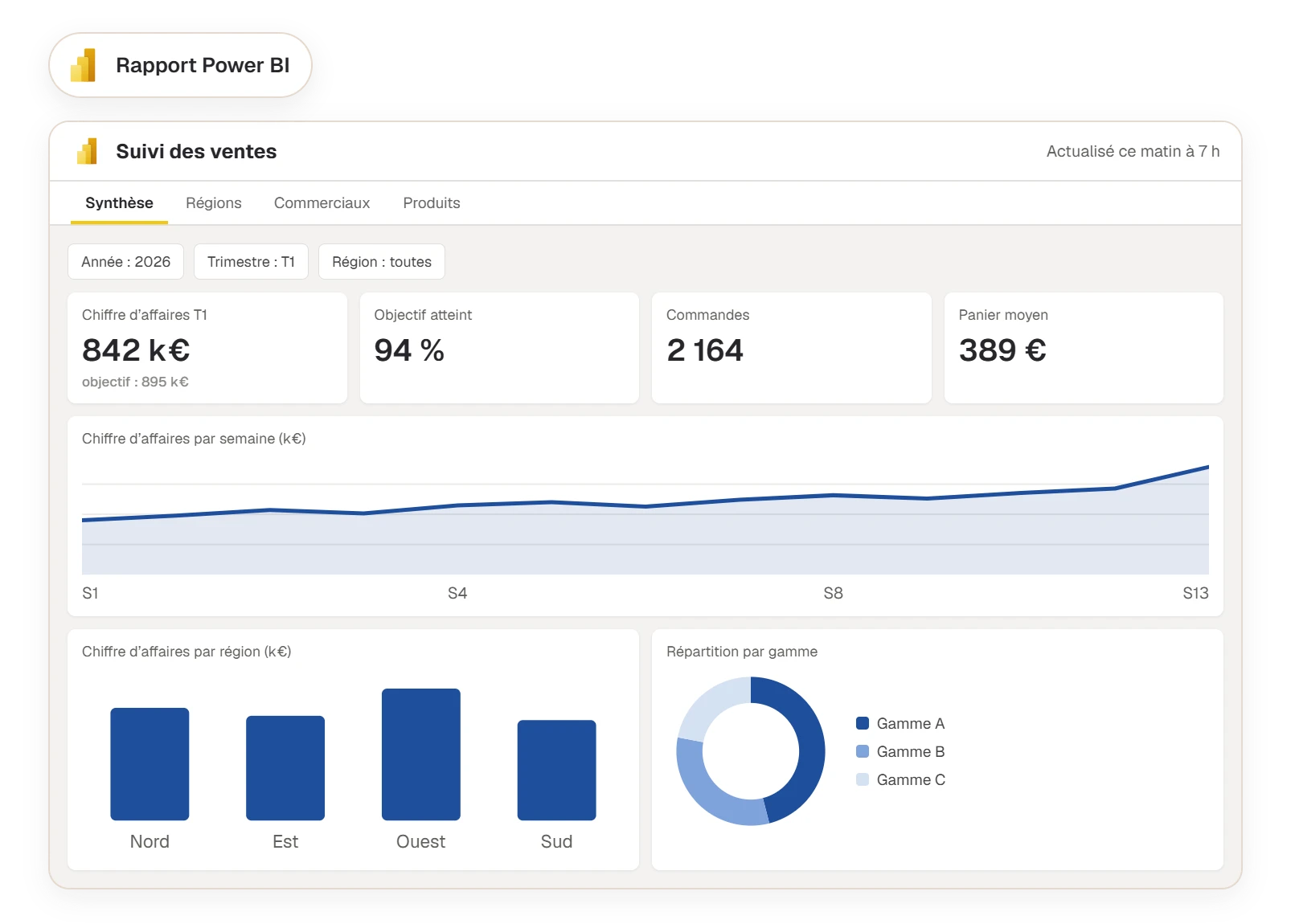
| Actualisation | À la main, ou à l’ouverture du classeur | Planifiée : jusqu’à 8 fois par jour avec Pro, 48 avec Premium par utilisateur |
| Partage | Le fichier circule, par e-mail ou dans SharePoint | Rapports publiés en ligne, consultés sans copie, dans Teams et sur mobile |
| Sécurité | Tout le classeur ou rien | Droits par espace de travail et filtrage des lignes par utilisateur |
| Calculs | Formules de cellule, tableaux croisés dynamiques | Mesures DAX, définies une fois pour tous les rapports |
| Visualisation | Graphiques à mettre à jour | Visuels interactifs, filtres croisés, exploration du détail |
| Prix | Inclus dans Microsoft 365 | Power BI Desktop gratuit ; Pro à 12,10 € HT par utilisateur et par mois pour partager |
Quand Excel suffit
- pour une analyse ponctuelle, un calcul ou une simulation budgétaire ;
- pour un fichier utilisé par une ou deux personnes ;
- pour des données qui tiennent dans un classeur et changent peu ;
- pour un document à mettre en forme et à imprimer.
Quand passer à Power BI
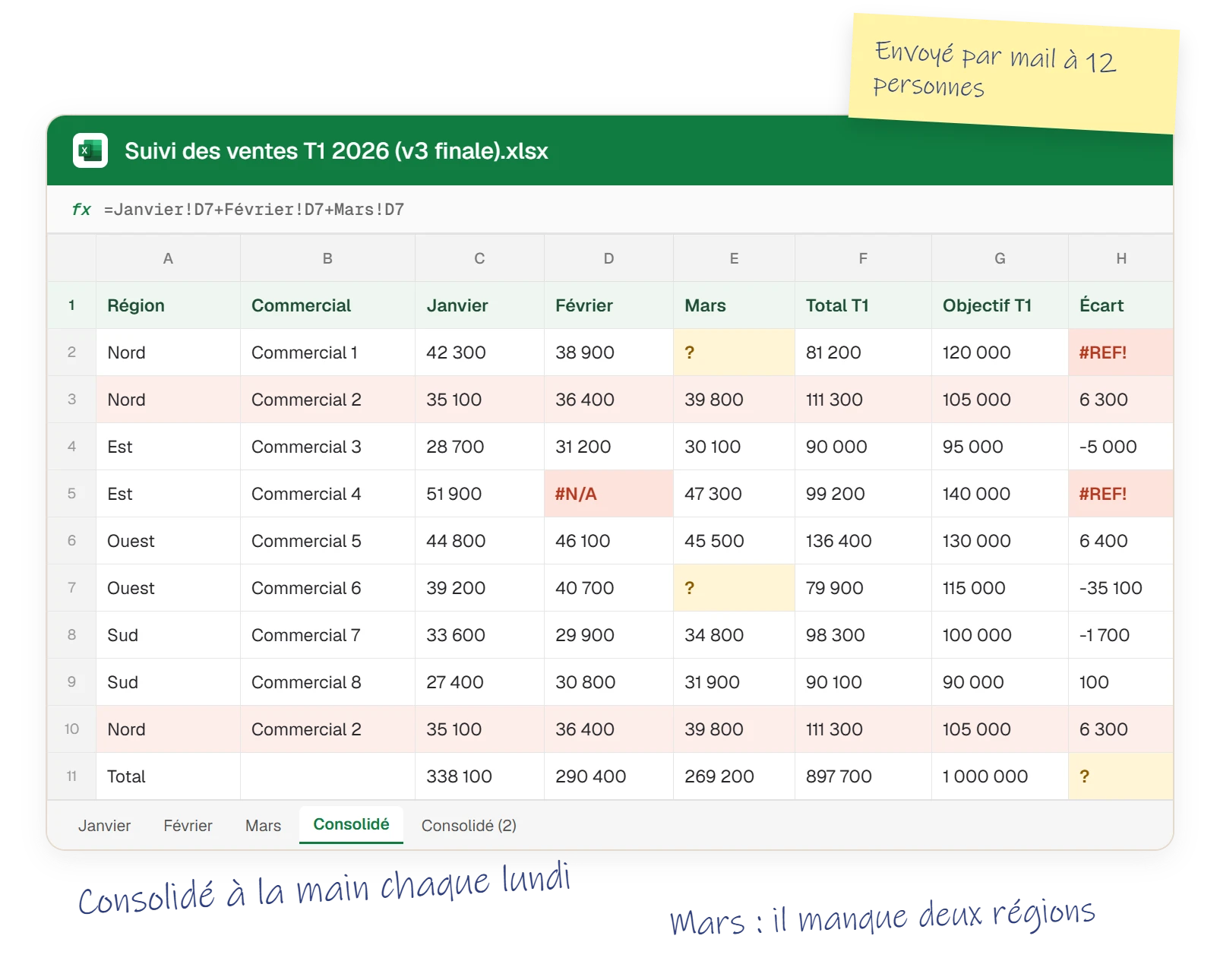
- Plusieurs sources à réunir : ERP, CRM, fichiers, bases de données, que l’on recopie aujourd’hui à la main dans un classeur.
- Un reporting refait chaque semaine : les mêmes exports, les mêmes copier-coller, le même risque d’erreur.
- Beaucoup de lecteurs, chacun ne devant voir que son périmètre : sa région, son agence, son équipe.
- Un fichier qui ralentit : des centaines de milliers de lignes, des recherches imbriquées, plusieurs minutes de calcul.
- Des chiffres qui divergent : chacun a sa version du classeur et sa façon de calculer l’indicateur.
Les faire travailler ensemble
- Power Query, dans les deux outils : les étapes de préparation des données écrites dans Excel se reproduisent à l’identique dans Power BI.
- Power BI lit vos fichiers Excel, de préférence rangés dans SharePoint ou OneDrive pour que l’actualisation planifiée les retrouve sans passerelle.
- « Analyser dans Excel » ouvre un modèle Power BI dans un tableau croisé dynamique, avec les mêmes chiffres et les mêmes règles de calcul que les rapports.
- L’export des données d’un visuel vers Excel reste possible pour un retraitement ponctuel, si l’administrateur l’autorise.
Passer d’Excel à Power BI en cinq étapes
- Lister les indicateurs que le classeur calcule et les personnes qui les consultent.
- Retrouver la source de chaque chiffre : export d’un logiciel, saisie, autre fichier.
- Construire le modèle dans Power BI Desktop : préparation dans Power Query, relations entre les tables, mesures DAX.
- Construire les rapports avec leurs lecteurs, en reprenant d’abord ce que le classeur montrait.
- Publier, planifier l’actualisation et définir les droits, puis fixer la date à partir de laquelle le classeur ne sert plus.
Exemples clients
À La Poste, quatre sources de données ont été réunies dans un modèle Power BI qui alimente trois rapports sur la satisfaction des utilisateurs, envoyés automatiquement aux décideurs : le temps de collecte a été divisé par deux (étude de cas La Poste). Chez Royal Canin, un rapport Power BI réunit des dizaines de bases de données pour suivre le lancement des croquettes personnalisées Individualis (étude de cas Royal Canin).
Combien ça coûte
Excel est inclus dans Microsoft 365. Power BI Desktop, pour créer les rapports, est gratuit ; pour les partager, chaque personne qui publie ou consulte un rapport a besoin d’une licence Power BI Pro, à 12,10 € HT par utilisateur et par mois (prix Microsoft relevé le 2 octobre 2026), déjà comprise dans Microsoft 365 E5. Le détail : quelle licence Power BI choisir. Pour construire le modèle et les rapports, YoungData facture de 650 à 800 € HT par jour, avec un budget fixé après la maquette ; voir notre offre Power BI.
À lire aussi :
- La business intelligence (BI), c’est quoi
- Power BI Desktop ou service Power BI
- Installer Power BI Desktop
Questions fréquentes
Quelle est la différence entre Excel et Power BI ?
Excel est un tableur, fait pour calculer et analyser ponctuellement, dans un fichier. Power BI est un outil de tableaux de bord : il réunit plusieurs sources, les actualise automatiquement et partage des rapports en ligne, avec des droits par utilisateur.
Power BI peut-il remplacer Excel ?
Pour le reporting et les tableaux de bord partagés, oui. Pour les calculs, les simulations et les analyses ponctuelles, Excel reste l’outil adapté, et il peut interroger un modèle Power BI avec « Analyser dans Excel ».
Faut-il savoir utiliser Excel pour apprendre Power BI ?
Cela aide : Power Query est le même dans les deux outils, et les formules DAX ressemblent aux formules d’Excel. Une formation Power BI de 18 heures suffit pour construire ses premiers rapports.
Combien de lignes peut contenir Excel ?
1 048 576 lignes par feuille. Au-delà, ou bien avant quand le classeur devient lent, Power BI prend le relais avec un modèle compressé qui gère des millions de lignes.